


SBI証券のPCログイン画面は、公式URL「login.sbisec.co.jp」からアクセスできます。
ブックマーク未登録の場合や、検索結果から正規のログインページを探したい場合は、以下のURLを直接ブラウザのアドレスバーに入力してください。
SBI証券PCログインの主な特徴は以下のとおりです。
- 国内株・投資信託・FXなど全サービスへの統合ログイン
- デバイス認証(ワンタイムパスワード)またはパスキー認証による本人確認に対応
- ログインIDはユーザーネームのみ(口座番号によるログインは2020年9月に廃止済み)
セキュリティ対策として、メールやSNSに記載されたリンクからではなく、公式URLを直接入力してアクセスすることを推奨します。
この記事では、PCブラウザからSBI証券にログインする手順・ログインできないときの原因と対処法・FXなど各サービス専用のログイン画面URLを詳しく解説します。
SBI証券のPCログイン画面と公式URL
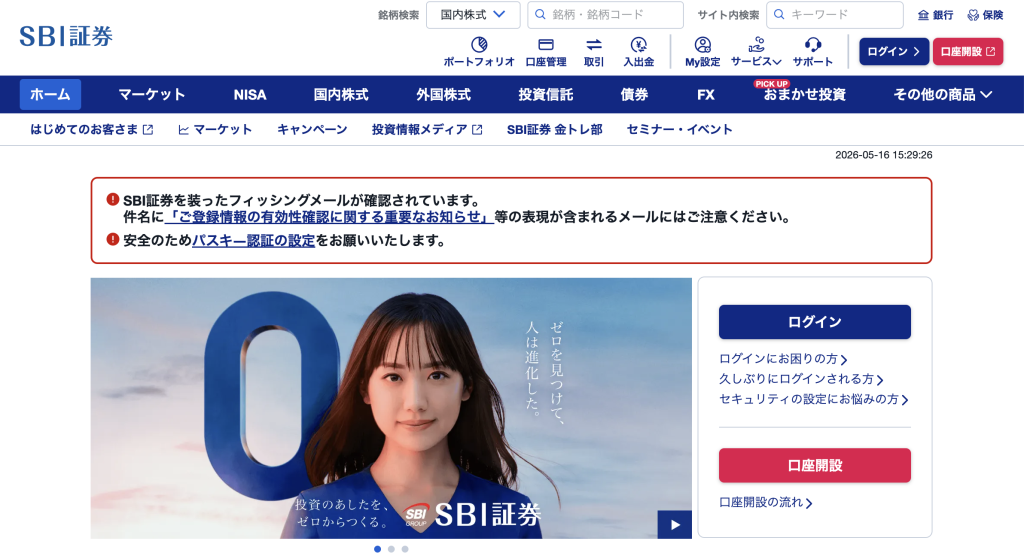
SBI証券にPCからログインするには、公式ログインURL(login.sbisec.co.jp)に直接アクセスします。
- 公式ログインURLは `https://login.sbisec.co.jp`
- 2025年10月25日より、ログイン導線の変更が実施されています。トップページの入力欄は廃止され、「ログイン」ボタンをクリックしてからログイン情報を入力する形式となりました。
- ブックマーク登録しておくと、次回以降の検索やリンクからのアクセスが不要になります
SBI証券のトップページ(sbisec.co.jp)からログインボタンを探す方法もあります。
公式ログインURLを直接ブックマークに登録しておくことで、スムーズにアクセスできます。
このセクションでは、URLの確認・アクセス方法・ブックマーク登録の3点を順に解説します。
公式ログインURL(login.sbisec.co.jp)とアクセスボタン
SBI証券のPCログイン画面には、`https://login.sbisec.co.jp` から直接アクセスできます。
このURLがSBI証券の公式ログイン専用ドメインです。
[SBI証券の公式PCログイン画面を開く(https://login.sbisec.co.jp)]
上のリンクをクリックすると、ユーザーネームとパスワードの入力フォームが表示されます。
ログイン後は取引画面・口座管理・各種設定へと移動できます。
ログイン画面に到達したら、以下の流れで操作します。
- ユーザーネーム(ログインID)を入力する
- パスワードを入力する
- 「ログイン」ボタンをクリックする
2025年10月以降のログイン導線変更と新URLについて
SBI証券は2025年10月25日(土)より、ログイン導線の変更を実施しています。
具体的には、トップページのログインエリアに設置していた「ユーザーネーム」「ログインパスワード」の入力欄が廃止され、「ログイン」ボタンへの集約が行われました。
現時点では `login.sbisec.co.jp` が引き続き有効なログイン専用URLとして機能しています。
変更後の主な内容として、以下の点が公表されています。
- トップページ経由のログイン入力欄が廃止され、ログインボタンをクリックしてからログイン情報を入力する形式に変更された
- 公式ログイン専用ドメイン(login.sbisec.co.jp)は引き続き有効
また、SBI証券では2025年10月25日にフィッシング耐性のある多要素認証「パスキー認証」の導入が完了しています。
この変更後も、公式ログイン専用ドメイン(login.sbisec.co.jp)は引き続き使用できます。
ブックマークに登録済みのURLからアクセスした場合も、変更後に一度アクセスして正常に表示されるかを確認しておくことをおすすめします。
なお、最新の変更内容はSBI証券の公式お知らせページで随時確認できます。
次回からすぐ開くためのブックマーク登録方法
公式ログインURLをブラウザのブックマーク(お気に入り)に登録しておくと、次回以降の検索が不要になり、毎回URLを入力する手間を省けます。
登録手順はブラウザごとに異なりますが、主要なブラウザでは以下のように操作します。
- Google Chrome:ログイン画面を開いた状態でアドレスバー右端の星アイコンをクリックし、「完了」を選択する
- Microsoft Edge:アドレスバー右端の星アイコンをクリックし、保存先フォルダを選んで「完了」をクリックする
- Firefox:アドレスバー右端の星アイコンをクリックし、ブックマーク名を確認して保存する
登録時のブックマーク名は「SBI証券ログイン」など、一目でわかる名称にしておくと便利です。
ブックマークバーに表示する設定にしておくと、ブラウザを開くたびにワンクリックでアクセスできます。
[SBI証券の公式PCログイン画面を開く(https://login.sbisec.co.jp)]
ログイン画面へのアクセス方法が確認できたら、次はログイン操作の具体的な手順を確認しておきましょう。
次のセクションでは、ユーザーネームの入力からログイン完了までの流れを、つまずきやすいポイントとあわせて解説します。
PCブラウザでのログイン手順
SBI証券のPCログインは、ユーザーネームとパスワードを入力することで完了します。
なお、2025年5月31日よりデバイス認証またはパスキー認証が原則必須となっており、パスワード入力後に追加の認証ステップが求められます。
- ブラウザで公式ログインURL(login.sbisec.co.jp)を開く
- ユーザーネームとログインパスワードを入力してログインボタンをクリック
- デバイス認証が設定されている場合は、登録メールアドレスに届いた認証コードを入力する
- パスキーを登録済みの場合は、生体認証でログインが完了する
はじめてPCからログインする方や、久しぶりに操作する方でも手順を確認しながら進められるよう、各ステップを順に解説します。
ユーザーネームとログインパスワードの入力
ログイン画面にアクセスしたら、ユーザーネームとログインパスワードを入力し、ログインボタンをクリックします。
その後、デバイス認証またはパスキー認証のステップに進みます。
ユーザーネームは口座開設時に自分で設定した文字列で、メールアドレスとは異なります。また、口座番号によるログインは2020年9月25日に廃止されており、現在はユーザーネームのみが有効なログインIDです。
手元に確認できる書類がない場合は、ログイン画面下部の「ユーザーネームを忘れた方」のリンクから再確認できます。
認証コード(デバイス認証)が表示された場合の対応
2025年5月31日より、デバイス認証が原則必須となっています。ユーザーネームとパスワードの入力後に認証コードの入力画面が表示されます。
この認証コードは、登録済みのメールアドレス宛に届きます。
- 認証コードはワンタイムパスワードのため、一定時間が経過すると無効になります
- コードが届かない場合は、迷惑メールフォルダを確認してください
- 「このデバイスを登録する」にチェックを入れると、次回以降の同一端末でのコード入力が省略されます
デバイス認証は、アカウントへの不正アクセスを防ぐための仕組みです。
普段使わないPCや、ブラウザのCookieをクリアした後にログインする場合にも表示されることがあります。
認証コードが届くまでに数分かかるケースもあるため、メールの受信を確認してから入力してください。
パスキーを使ったログイン方法
SBI証券では、パスキー認証が2025年10月25日に導入済みです。
パスキーを登録済みの場合は、ユーザーネームとパスワードの入力を省略し、生体認証(指紋・顔認証など)でログインできます。
ログイン画面にパスキーの使用を促すボタンまたはリンクが表示されるので、そこをクリックするとブラウザが生体認証のダイアログを起動します。
Windows Hello対応のPCであれば、生体認証またはPIN入力でログインが完了します。なお、パスキーはPC・スマートフォンを問わず主要なOSおよびブラウザで利用できます。
パスキーはパスワードを入力しないため、フィッシングサイトへのパスワード誤入力を防ぐ点が利点です。
まだ登録していない場合は、ログイン後の設定画面から追加できます。
[SBI証券の公式PCログイン画面を開く(login.sbisec.co.jp)](https://login.sbisec.co.jp)
手順どおりに進めてもログインが完了しない場合は、パスワード相違・アカウントロック・ブラウザの設定など、いくつかの原因が考えられます。
次のセクションでは、PCでログインできないときの具体的な対処法を原因別に解説します。
PCでログインできないときの対処法
SBI証券のPCログインで「入力内容が受け付けられない」「画面が進まない」といった状況は、原因を特定することで多くのケースで対処できます。
ログイン画面へ直接アクセスするには、ブラウザのアドレスバーに login.sbisec.co.jp と入力してください。
このURLがSBI証券のPCログイン画面の正規アドレスです。
アクセスできたタイミングでブックマークへの登録も合わせて行っておくと便利です。
- パスワード忘れ・ロックアウトは公式の再取得フローで対応できる
- 正しい情報を入力してもログインできない場合はブラウザ環境が原因のことがある
- 電話番号認証によるロックは、本人確認を経て解除できる
- セッションタイムアウトは再ログインで解消できる
ログインエラーは「アカウント側の問題」と「ブラウザ側の問題」の2種類に大別されます。
どちらに当てはまるかを確認することが、解決への近道です。
パスワードを忘れた場合の再取得手順
パスワードを忘れた場合は、ログイン画面の「パスワードを忘れた方はこちら」のリンクから再設定できます。
手続き自体は比較的短時間で完了しますが、登録メールアドレスへの到達や入力内容によっては時間がかかることがあります。
再設定の大まかな流れは以下のとおりです。
- ログイン画面のパスワード再設定リンクをクリックする
- 登録済みのメールアドレスまたはユーザーネームを入力する
- 登録メールアドレスに届いた確認リンクにアクセスする
- 新しいパスワードを設定して完了
パスワードは英字・数字・記号を組み合わせた一定の複雑さが求められるため、条件を満たさない文字列は設定できないことがあります。
正しいパスワードを入力しているのにログインできない場合
パスワードが正しいにもかかわらずログインが通らないケースでは、入力方法・文字種のズレが原因として多く見られます。
まず以下の点を確認してください。
- Caps Lockがオンになっていないか
- 全角・半角が切り替わっていないか
- コピー&ペーストで前後に空白が入っていないか
- ユーザーネームとパスワードを逆に入力していないか
これらを確認しても解決しない場合は、アカウント自体にロックがかかっている可能性があります。
SBI証券では連続したログイン失敗が4回に達すると、セキュリティ上の理由からアカウントが一時的に制限されます。
ログイン画面にロックを示すメッセージが表示された場合は、次のH3で解説するロック解除の手順に進んでください。
ログイン制限・電話番号認証によるロックへの対応
ログイン試行の失敗が4回を超えると、アカウントにロックがかかります。この状態になると、正しい情報を入力しても次の画面に進めなくなります。
ロック解除には、以下のいずれかの方法で本人確認が必要です。
- 登録済みの電話番号へのSMS認証または音声ガイダンスによる認証
- SBI証券のカスタマーサービスへの電話連絡による解除依頼
SMS認証はログイン画面上に案内が表示されるため、画面の指示に従って進めてください。
ロック解除の操作はSBI証券の公式PCログイン画面(login.sbisec.co.jp)から行えます。
このURLをブラウザのアドレスバーに直接入力することでログイン画面に到達できます。
推奨ブラウザの確認とキャッシュクリアの手順
アカウント情報に問題がなくても、ブラウザの環境が原因でログインできないことがあります。
「ページが正常に表示されない」「ボタンを押しても反応しない」という場合はブラウザ側の状態を確認してください。
推奨ブラウザの確認ポイント
SBI証券はChrome・Edge・Safariなど主要ブラウザの最新版を推奨しています。
古いバージョンのブラウザを使用していると、ページの一部が正常に動作しないことがあります。
ブラウザの設定から「バージョン情報」を確認し、最新版へのアップデートが可能な場合は更新してください。
キャッシュ・Cookieのクリア手順
ブラウザに蓄積されたキャッシュや古いCookieがログインに影響するケースがあります。
クリアする手順は以下のとおりです。
- ブラウザの設定メニューを開く(多くの場合は右上の「⋮」または「歯車」アイコン)
- 「プライバシーとセキュリティ」または「履歴」の項目を選ぶ
- 「閲覧データの削除」からキャッシュとCookieを選択して削除する
- ブラウザを再起動してから再度ログインを試みる
キャッシュクリア後もログインできない場合は、別のブラウザで試すことで、問題がブラウザ固有のものかどうかを切り分けられます。
セッションタイムアウト・自動ログアウトへの対処
SBI証券のPCサイトでは、一定時間操作がないとセッションが切れ、自動的にログアウトされます。
これはセキュリティ上の仕様であり、異常ではありません。
画面が突然ログイン画面に戻った場合や「セッションが切れました」といったメッセージが表示された場合は、再度ログインすることで操作を再開できます。
入力していた注文内容などは保存されていないため、ログイン後に改めて操作を行ってください。
長時間の調査や比較検討を行う際は、定期的に画面を操作してセッションを維持するか、必要な情報をメモしておくと作業がスムーズです。
セッションの有効時間については、SBI証券の公式ヘルプページ内のログイン・セキュリティに関する項目から確認できます。
次のセクションでは、FXなどサービス別のPCログイン画面への正しいアクセス方法を解説します。
FXなどサービス別のPCログイン画面
SBI証券では、FXや先物・オプションなど一部のサービスが、メインのログイン画面とは別の専用ログイン画面を持っています。
株式・投資信託・資産残高の確認が目的であれば、SBI証券のメインログイン画面(login.sbisec.co.jp)から直接アクセスできます。
FXや別サービスを利用していない場合は、以下のリンクからすぐにログイン操作へ進んでください。
[SBI証券の公式PCログイン画面を開く(https://login.sbisec.co.jp)]
- SBI FXトレードは独立したログイン画面を持つ別サービスである
- SBI証券のメインログインとはIDやパスワードが異なる場合がある
- サービスサイト一覧から各ログイン画面へアクセスできる
「FXのログイン画面がどこにあるかわからない」という方は、このセクションを参考に正しい画面へアクセスしてください。
各サービスの正しいログイン先と、まとめてアクセスできるサービス一覧ページの使い方を順に説明します。
SBI FXトレードのログイン画面
SBI FXトレードは、SBI証券とは別会社(SBI FXトレード株式会社)が運営するサービスです。ログイン画面もSBI証券のメインログイン(login.sbisec.co.jp)とは異なります。
- ログイン先はSBI FXトレードの公式サイト(sbifxt.co.jp)から「ログイン」ボタンで到達できます
- SBI証券のIDとパスワードはそのまま使えず、SBI FXトレード専用のIDが必要です
- SBI証券の口座を持っていても、SBI FXトレードへの口座開設は別途必要です
自分がどちらのサービスを利用しているか確認したい場合は、口座開設時に届いたメールの差出人ドメインを確認するのが手がかりになります。
SBI証券からのメールは「sbisec.co.jp」ドメイン、SBI FXトレードからのメールは「sbifxt.co.jp」ドメインで届いていることが多いため、受信トレイで確認できます。
SBI証券のメインサイトでも「FX・外為」セクションからFX取引の一部情報を確認できますが、実際のFX取引執行にはSBI FXトレードの専用サイトへのログインが必要です。
SBI FXトレードを利用している場合は、SBI FXトレードの専用サイト(sbifxt.co.jp)へアクセスしてください。
サービスサイト一覧から各ログイン画面へのアクセス
SBI証券の公式サイトには、グループ内の各サービスへのリンクをまとめたサービス一覧ページが用意されています。
目的のサービスのログイン画面が見つからない場合は、この一覧を起点にするとよいでしょう。
一覧ページへは、SBI証券公式トップページ(www.sbisec.co.jp)下部の「関連サービス」または「グループ会社」リンクからアクセスできます。
URLを探している状況であれば、まずブラウザのアドレスバーに「www.sbisec.co.jp」と直接入力してトップページへアクセスし、そこから目的のサービスへ進む方法が安全です。
- SBI証券メイン(株式・投資信託・債券など):login.sbisec.co.jp からログイン
- SBI FXトレード:SBI FXトレード公式サイト(sbifxt.co.jp)からログイン
- HYPER SBI 2(PCトレードツール):SBI証券へのメインログイン後、ツールをダウンロード・起動してログイン
サービスごとにログイン先が分かれている理由は、運営会社や系統が異なるためです。
SBI証券のメインサイトにログインしても、別会社が運営するサービスへは自動的にはアクセスできません。
それぞれのサービスで個別にIDとパスワードを管理している点を把握しておきましょう。
検索エンジンで社名を検索する場合、ドメインを確認してから操作することをおすすめします。
正規サイトかどうかはブラウザのアドレスバーのドメインで確認できます。
SBI証券メインは「sbisec.co.jp」、SBI FXトレードは「sbifxt.co.jp」が正規ドメインです。
これらのURLをブックマーク登録しておくと、次回以降の手間を省けます。
ログイン先を確認したら、次のセクションではログイン後にすぐ使える機能や操作について解説します。
「ログインできたけれど、次に何をすればいいかわからない」という方はそちらも参考にしてください。
ログイン後にすぐできること
SBI証券のPCログイン画面には、公式URL(login.sbisec.co.jp)から直接アクセスできます。
まずログイン画面へ向かう方は、ページ末尾のリンクからそのまま移動できます。
ログイン直後の画面から、主要な操作のほとんどにアクセスできます。
- 株式・投資信託などの売買注文は、トップ画面のメニューから開始できます
- 保有資産の残高・評価損益は「口座管理」から一覧で確認できます
- 積立設定・NISA口座の管理も、同じログイン状態のまま切り替えなしで操作できます
- 入出金手続きも「入出金・振替」メニューから完結します
主要な操作はトップ画面のメニューから概ね2〜3クリック以内で到達できる構成です。
初めてPCから操作する方でも、メニュー構成を一度確認しておくと、次回以降はスムーズに操作できます。
残高・資産状況の確認
ログイン後のトップ画面上部にある「口座管理」タブから、保有資産の一覧を確認できます。
- 国内株式・投資信託・外国株式などの保有明細が一画面に集約されています
- 評価額・評価損益・取得単価も同画面で確認できます
- NISA口座と特定口座は、切り替えタブで表示を分けられます
評価損益の表示は、市場の取引時間中であっても数分程度の遅延が生じることがあります。
特定時点での価格を確認したい場合は、各銘柄の詳細画面を開くか、取引画面の気配値を参照してください。
株式・投資信託の注文
売買注文は、上部メニューの「取引」から銘柄種別を選んで進みます。
国内株式の場合は「国内株式」→「注文入力」の順に進み、銘柄コードまたは銘柄名で検索してから注文条件を入力します。
投資信託の場合は「投資信託」→「ファンドを探す・注文する」から対象ファンドを選択します。
注文確認画面で内容を確認してから「注文発注」を押すまで、取引は確定しません。
確認画面での数量・価格の見直しを習慣にすることをおすすめします。
積立・NISA設定の変更
積立設定の変更やNISA口座の利用状況の確認も、ログイン状態のまま行えます。
- 投資信託の積立設定は「投資信託」→「積立注文」から変更・停止できます
- つみたてNISAの年間投資枠の使用状況は「口座管理」→「NISA口座」で確認できます
- ジュニアNISAや成長投資枠の管理も同じメニュー内に集約されています
入出金・振替の手続き
資金の入金・出金・証券口座間の振替は、「入出金・振替」メニューから手続きできます。
即時入金(インターネットバンキング経由)を利用すると、手続き完了後すぐに買付余力に反映されます。
出金の場合は、申請から指定口座への着金まで数営業日かかるのが一般的です。
手続き前に、登録済みの出金先口座を「口座管理」で確認しておくと、手続きがスムーズです。
SBI証券のPCログインは、公式URL(login.sbisec.co.jp)に直接アクセスすることで利用できます。
アクセス前にブラウザのアドレスバーで「sbisec.co.jp」を含むドメインであることを確認しておくと安心です。
ブックマークに登録しておくと、次回以降の手間を省けます。
Chromeであればアドレスバー右側の星マーク、Edgeであれば同じく星マークのアイコンから登録できます。
[SBI証券の公式PCログイン画面を開く](https://login.sbisec.co.jp)
SBI証券のPCログインに関するよくある質問
ログイン画面へのアクセス方法から、パスワード忘れや認証エラーへの対処まで、PCからの操作に関して確認しやすいポイントをまとめました。 初めて利用する方も、久しぶりにログインする方も、それぞれの状況に応じた確認手順を順を追って整理していますのでご参照ください。
SBI証券のPCログイン画面のURLはどこですか?
このURLが公式のログイン専用ページとなっており、ユーザーIDとパスワードを入力してログインする画面に直接アクセスできます。
次回以降のアクセスに備えて、ブックマーク(お気に入り)への登録をおすすめします。
SBI証券のPCサイトにログインできない場合、最初に確認することは?
ログインできない場合、最初にユーザーネームとパスワードの入力内容に誤りがないかを確認してください。
特にCaps Lockがオンになっていると大文字・小文字が意図せず切り替わるため、入力前にキーボードの状態を確認することをおすすめします。
次に、SBI証券が推奨するブラウザを使用しているかどうかも確認ポイントです。
推奨外のブラウザではログイン画面が正常に動作しない場合があります。
それでも解決しない場合は、ブラウザのキャッシュやCookieをクリアしてから再度アクセスしてみてください。
これらの手順を一つずつ試すことで、多くのケースで対処できます。
SBI証券のパスワードを忘れた場合はどうすればよいですか?
SBI証券のPCサイトにアクセスし、ログイン画面に表示されている「パスワードを忘れた方」のリンクをクリックしてください。
その後、画面の案内に沿ってお客様情報を入力することで、パスワードの再取得手続きを進めることができます。
再取得の手続きはメインサイト(PCサイト)経由で行う形となっており、手続き完了後に新しいパスワードを設定できます。
ログイン時に認証コード画面が表示された場合はどうすればよいですか?
ログイン時に認証コードの入力画面が表示された場合は、SBI証券に登録しているメールアドレス宛に認証コードが送信されます。
メールに記載されている認証コード入力画面のURLにアクセスし、届いたコードを正確に入力してください。
この手順を完了することで、デバイス認証が正常に行われ、ログインが可能になります。
スマホで表示されているSBI証券のサイトをPC版に切り替えるには?
スマートフォンのブラウザからSBI証券にアクセスすると、自動的にモバイル版サイトが表示される場合があります。
PC版に切り替えるには、ページ最下部にある「PC版表示」のリンクをタップしてください。
これにより、PCと同等の画面レイアウトでサービスを利用できるようになります。
なお、ブラウザの設定によっては「デスクトップ版サイトを表示」オプションを使う方法もありますが、SBI証券のサイト内リンクから切り替えるのが確実です。




Comments