


資産管理アプリとは、銀行口座・証券口座・クレジットカードなど複数の金融口座を一括で連携し、総資産をリアルタイムで把握できるスマートフォン向けアプリです。
口座ごとにアプリやWebサービスを開いて残高を確認する手間なく、一つの画面で資産全体の状況を管理できます。
主な特徴は以下のとおりです。
- 複数の金融口座を一括連携し、総資産を自動集計
- 無料プランでも主要機能を利用できるサービスが多数
- 銀行・証券・クレカ・ポイントまで一元管理
口座情報を外部アプリと連携することについて、連携方式・暗号化・認定制度などの安全性の確認が選択の判断基準となります。
この記事では、資産管理アプリの安全な選び方・おすすめ10選の比較・目的別の選択基準・始め方を詳しく解説します。
なお、掲載情報は2026年4月時点のものです。
資産管理アプリとは何か・家計簿アプリとの違い
複数の金融口座を一元管理し、資産全体の状況をまとめて把握できるのが資産管理アプリです。
- 銀行・証券・クレカ・ポイントなど複数口座をまとめて確認できる
- 資産の増減・推移をグラフで視覚化できる
- 家計簿アプリとは「お金の流れ」ではなく「お金の総量」を管理する点が異なる
- 多くのアプリが基本機能を無料で利用できる(一部機能は有料プランのみ)
銀行口座はネットバンキング、証券口座は別のアプリ、クレカの残高はWebで確認するという状態では、自分の総資産を把握するだけで管理の手間がかかります。
資産管理アプリはこの課題に対応するために設計されたツールです。
資産管理アプリでできる主なこと
複数の金融機関と連携し、資産の全体像を一画面で確認できる点が最大の特徴です。
手動入力が不要なため、情報の更新漏れが起きにくく、口座の最新残高を自動で取得・表示できます。
- 銀行・証券・FX・クレカ・電子マネー・ポイントの残高を自動取得
- 資産の内訳(現金・投資・負債など)を円グラフや棒グラフで表示
- 資産推移を時系列で記録し、増減の傾向を確認
- 複数の金融機関をまたいだ純資産(総資産から負債を引いた額)の自動計算
特に投資口座を持つ方にとって役立つのが、証券口座の評価額を反映できる機能です。
ただし、この機能はすべてのアプリに備わっているわけではなく、マネーフォワード MEなど一部のアプリで対応しています。
株・投資信託・iDeCoなどの評価額が銀行残高と並んで表示されるため、「今の自分の総資産はいくらか」をまとめて確認できます。
家計簿アプリとの役割の違い
家計簿アプリは「収支の記録・分析」が目的で、資産管理アプリは「資産の総量・構成の把握」が目的です。
この違いを理解すると、自分に必要なツールを選びやすくなります。
| 比較軸 | 家計簿アプリ | 資産管理アプリ |
|---|---|---|
| 主な目的 | 収支の記録・節約管理 | 資産全体の把握・管理 |
| 管理の軸 | お金の「流れ」(収入・支出) | お金の「総量」(残高・評価額) |
| 主な対象 | 日々の出費・レシート | 銀行・証券・クレカの残高 |
| 向いている人 | 毎月の支出を減らしたい | 総資産を増やしたい・把握したい |
家計簿アプリは「今月食費に使いすぎていないか」を確認するのに適しています。
一方、資産管理アプリは「今の自分の純資産はいくらか」「投資と現金の比率はどうなっているか」を確認するのに適しています。
どちらが優れているというわけではなく、目的が異なるツールです。
なお、マネーフォワード MEやZaimのように、家計簿機能と資産管理機能の両方を備えたアプリも多く存在します。
支出管理と資産管理を同時に行いたい場合は、両機能を持つアプリを選ぶと効率的です。
連携できる口座数の上限や有料プランの内容など、具体的な違いは次のセクション以降で比較しています。
資産管理アプリの口座連携は安全なのか
口座情報をアプリに連携させることに対して、安全性への疑問を感じる方は多いです。
マネーフォワード MEやZaimなど国内の主要な資産管理アプリは複数のセキュリティ対策を組み合わせており、仕組みを理解することで適切に判断できます。
- 口座連携は「残高・明細の閲覧のみ」で、送金・出金の操作はできない
- 通信の暗号化・二段階認証など、複数の防御層が設けられている
- 不安な場合は連携せず、手入力でも利用できる
セキュリティへの懸念は「仕組みを知らないこと」から生じるケースが多いです。
このセクションでは、口座連携の安全性を3つの観点から整理します。
「参照専用」接続の仕組み
資産管理アプリが金融口座に接続する際、取得できるのは残高・入出金履歴などの閲覧情報のみです。送金・振込・出金といった操作権限は、仕組み上アプリ側に渡りません。
これは「参照専用API」または「スクレイピング連携」と呼ばれる技術的な設計によるものです。
アプリが保有するのはあくまで「データを読み取る権限」であり、資金を動かすための認証情報とは切り分けられています。
連携方式には大きく2種類あります。
API連携は金融機関が公式に提供する接続口を使うため、ログインIDやパスワードをアプリ側に預ける必要がなく、安全性が高いとされています。
一方、スクレイピング連携はIDとパスワードをアプリ側のサーバーに預ける形になるケースがあり、対応する金融機関が限られます。
マネーフォワード MEやZaimはAPI連携への移行を進めており、連携先の金融機関ごとにどちらの方式が使われているかを公式サイトで確認できます。
API連携ではアプリ側が保存するのは、金融機関から発行された「アクセストークン」と呼ばれる認証キーです。
このトークンには有効期限や失効条件が設けられており、一定期間が過ぎるか利用者が連携を解除すると無効になります。
ログインIDや暗証番号の本体をアプリが保持する構造にはなっておらず、万が一アプリ側でデータ漏洩が起きた場合も、不正出金につながるリスクは極めて低い設計です。
- アプリが持つのは「閲覧権限」のみ
- 送金・出金の操作は技術的に不可能な構造
- ログインIDや暗証番号の本体はアプリ側に保存されない
主要アプリが採用しているセキュリティ対策
参照専用の設計に加え、主要な資産管理アプリは複数のセキュリティ対策を組み合わせています。
代表的な対策は以下のとおりです。
- 通信の暗号化(SSL/TLS):金融機関のオンラインバンキングと同等の暗号化通信を採用
- 二段階認証・生体認証:スマートフォンの顔認証・指紋認証に対応し、第三者のログインを防止
- アプリ起動時のPINロック:端末を他者に使われた場合でも、アプリへのアクセスをブロック
- サーバー側の暗号化保存:クラウドに保存されるデータも暗号化された状態で管理
銀行とFinTechサービス間のAPI連携における安全基準の整備が進んでいることが示されています。
マネーフォワード MEやZaimといった代表的なアプリはこうした公的な議論の流れに沿った対策を取っているとされていますが、すべてのアプリが同一水準であるとは限りません。
アプリごとに対応している認証方式やセキュリティ機能の水準は異なります。
生体認証やPINロックへの対応状況、プライバシーポリシーにおけるデータ管理方針の明示度などは、アプリによって差があります。
不安な場合は連携なし・手入力で使う方法もある
口座連携に踏み切れない場合でも、資産管理アプリは活用できます。
マネーフォワード ME・Zaim・Moneytreeなど多くのアプリは「手動入力モード」を備えており、口座情報を一切連携せずに資産の記録・管理が可能です。
手入力モードでできることは以下のとおりです。
- 残高や資産額を自分で入力し、合計を一覧表示
- 収支の手動記録と月次の支出分析
- 目標金額の設定と達成状況の可視化
自動連携と比べると入力の手間はかかりますが、「まずアプリの使い勝手を試してみる」という目的であれば手入力で十分です。
実際に操作感を確かめてから、必要に応じて口座連携に移行するという段階的な使い方もおすすめです。
セキュリティへの懸念が完全に解消されない場合は、手入力から始めて徐々に慣れていくアプローチが現実的です。
口座連携の安全性を確認できたところで、次に気になるのは「どのアプリを選べばいいか」という判断基準です。
次のセクションでは、資産管理アプリを選ぶ際に確認しておきたいポイントを整理します。
資産管理アプリの選び方:確認しておきたいポイント
資産管理アプリは種類が多く、何を基準に選べばよいか迷いやすいジャンルです。
選び方を整理しておくと、ダウンロード後に「思っていた使い方ができなかった」という状況を防げます。
まず確認しておきたいポイントは、以下の4つです。
- 無料プランでどこまでの機能が使えるか
- 自分が使っている金融機関と連携できるか
- 自動連携か手入力か、管理スタイルに合っているか
- 操作が直感的で、PCからも使えるか
機能の多さより「自分の使い方に合っているか」を軸にすると、長く続けやすいアプリが見つかります。
各ポイントの詳細は以下で順に解説します。
複数アプリを横並びで比較したい場合は、次のセクションの比較表も合わせて参照してください。
無料プランでどこまで使えるか
資産管理アプリの多くは無料で使い始められますが、無料プランで使える機能の範囲はアプリによって異なります。
たとえば、マネーフォワード MEやZaimといった代表的なアプリでは、無料プランで連携できる口座・カードの件数に上限が設けられており、それを超える場合は有料プランへの移行が必要です。
グラフ表示・資産推移の確認が有料プラン限定になっているケースもあります。
- 連携できる口座・カードの件数に上限があるか(無料プランでは数件程度に制限されているアプリもある)
- 資産推移グラフや月次レポートが無料で見られるか
- 広告表示の有無や、広告が操作の流れを妨げる頻度が高くないか
複数の口座をひとまとめに確認したいだけであれば、無料プランで十分なケースも少なくありません。
予算管理・家計分析・投資ポートフォリオの詳細表示などは有料プラン限定の場合があります。
まず無料で試し、物足りなさを感じてから有料移行を検討するのが現実的な進め方です。
連携できる金融機関数と口座の種類
自分が使っている金融機関と連携できるかどうかは、アプリ選びの中でも実用性に大きく関わる確認事項です。
連携対応機関数が多いアプリほど、口座をまとめやすくなります。
確認しておきたい口座の種類は以下の通りです。
- 銀行口座(メインバンク・ネット銀行)
- クレジットカード・デビットカード
- 証券口座・iDeCo・つみたてNISA口座
- 電子マネー・ポイント(PayPayや楽天ポイントなど)
マネーフォワード MEやZaimなど利用者数の多いアプリでは、対応金融機関数が2,000件以上規模とされています。
ただし、地方銀行・信用金庫・ネット証券の一部など、連携に対応していない機関も一定数存在します。
自動連携か手入力かを選ぶ
自動連携と手入力は、どちらが優れているというものではなく、自分の管理スタイルや情報管理への考え方によって向き不向きが分かれます。
この点を最初に整理しておくと、アプリ選びの方向性が絞りやすくなります。
自動連携を選ぶ場合のポイント
自動連携は、金融機関のIDとパスワードをアプリに登録することで、残高・入出金履歴が自動で取得される仕組みです。
手間がかからず、更新を忘れても最新の情報が反映されるため、口座数が多い方や記録を続けることが苦手な方に向いています。
セキュリティ面を不安に感じる方も多いですが、主要なアプリでは一般的に以下の対策が取られています。
- 銀行と同水準とされる暗号化通信(SSL/TLS)の採用
- 金融庁への登録または届出
- パスワードをサーバー上に平文で保存しない設計
利用前に、各アプリの公式サイトで「セキュリティポリシー」または「安全への取り組み」のページを確認し、これらの項目が明記されているかをチェックしておくと安心です。
手入力を選ぶ場合のポイント
手入力は、金融機関との連携を行わずに、残高や取引を自分で入力して管理する方式です。
ログイン情報を外部に渡さないため、情報漏えいリスクを最小限に抑えたい方に向いています。
ただし、口座数が多いと更新の手間が増え、入力を怠ると情報が古くなりやすい点がデメリットです。
アプリによっては、自動連携と手入力を混在させて使えるものもあります。
セキュリティ面が気になる口座は手入力、日常的に使うクレジットカードは自動連携、という使い分けも選択肢のひとつです。
操作のシンプルさとPC対応の有無
どれほど機能が充実していても、操作が複雑であれば続けにくくなります。
特に資産管理を初めて始める方にとって、ホーム画面に必要な情報が集約されていること・操作ステップが少ないことは、継続のしやすさに直結します。
スマートフォンアプリとして使いやすいかどうかに加えて、PCブラウザからも操作できるかどうかも確認しておくと安心です。
月次の収支をじっくり確認したい場面や、細かい数値を見たい場面では、PC画面の方が使いやすいことがあります。
- ホーム画面で総資産・内訳が一目でわかるか
- カテゴリ分類や予算設定が直感的に操作できるか
- PCブラウザ版が提供されているか(またはChrome拡張機能があるか)
- アプリの表示速度や動作に、日常使いで支障になるような不安定さがないか(App StoreやGoogle Playのレビューで「重い」「落ちる」といった報告が目立たないかを確認するのが一つの目安です)
操作性は実際に触れてみないと分かりにくい部分でもあります。
気になるアプリはApp StoreやGoogle Playで無料ダウンロードして、まず数日間試してみることが最も確実な確認方法です。
ここまでで、アプリを選ぶ際の主な判断軸が整理できました。
次のセクションでは、これらの基準をもとに主要な資産管理アプリを一覧で比較します。
おすすめ資産管理アプリの比較一覧(2026年版)
主要な資産管理アプリを横並びで比較し、自分に合った1本を選べるよう整理しました。
- 無料で使える範囲は、アプリによって異なります
- 連携できる口座・カードの数は、利便性に直結します
- 運営会社の信頼性・セキュリティ体制も選ぶ上で重要な軸です
- PC対応の有無は、がっつり家計分析をしたい人に特に関係します
アプリを選ぶとき「とりあえず有名なもの」で決めてしまうと、自分の使い方に合わずに放置してしまうケースが少なくありません。
まずは比較表で全体像を把握した上で、各アプリの特徴を確認していきます。
口座連携型のアプリを使う際、「IDやパスワードを預けて本当に大丈夫か」と不安に感じる方は少なくありません。
主要アプリの多くは、金融機関への接続に「スクレイピング方式」または「API連携方式」を採用しており、ユーザーが入力した認証情報をアプリ側のサーバーに平文で保存しない設計が一般的です。
通信の暗号化やアクセス権限の限定(残高・明細の参照のみで振込操作は不可)といった安全策も講じられています。
主要アプリの比較表(無料範囲・連携数・対応OS・PC利用・運営会社)
主要5アプリを一覧で比較すると、無料で使える範囲・連携できる口座数・PC利用の可否に明確な差があります。
- 連携口座数が多いほど、銀行・証券・クレカをまとめやすい
- 無料プランでも十分な機能があるアプリと、有料前提のアプリに分かれる
- 手入力専用のアプリは、口座連携に不安がある人向けの選択肢になる
| アプリ名 | 無料で使える範囲 | 連携口座数の目安 | 対応OS | PC利用 | 運営会社 |
|---|---|---|---|---|---|
| マネーフォワード ME | 連携口座4件まで | 2,600件以上 | iOS / Android | あり | 株式会社マネーフォワード |
| くふうZaim | ほぼ全機能 | 1,300件以上 | iOS / Android | あり | くふうカンパニー |
| Moneytree | ほぼ全機能 | 2,600件以上 | iOS / Android | あり | Moneytree株式会社 |
| OneStock | 月額550円の有料プラン | 数百件以上 | iOS / Android | なし(スマホのみ) | 野村證券×マネーフォワード共同開発 |
| わが家の総資産 | 全機能(手入力のみ) | 連携なし | iOS / Android | なし | 個人開発 |
マネーフォワード ME

国内で利用者数が多いとされる資産管理アプリで、銀行・証券・クレカ・ポイントまで幅広く一元管理できます。
無料プランでも基本的な連携・記録・グラフ表示は利用できますが、連携できる口座数が4件までに制限されています。
給与口座・貯蓄口座・証券口座・クレカの引き落とし口座など合計5件以上を連携したい場合は、有料プランへの移行か、後述のMoneytreeやくふうZaimへの切り替えを検討するとよいでしょう。
連携対応サービスは2,600件以上と業界最多水準で、メガバンクから地方銀行・ネット証券・電子マネーまでほぼカバーしています。
PCブラウザでも利用できるため、スマホだけでなくPCで月次の家計チェックをしたい人にも向いています。
運営する株式会社マネーフォワードは東証プライム上場企業で、金融機関向けのBtoB事業も展開しており、セキュリティ・信頼性の面で一定の安心感があります。
- 向いている人:口座が多い・PCでもチェックしたい・連携の網羅性を重視する人
- 注意点:口座5件以上は有料プランへの移行が必要
くふうZaim
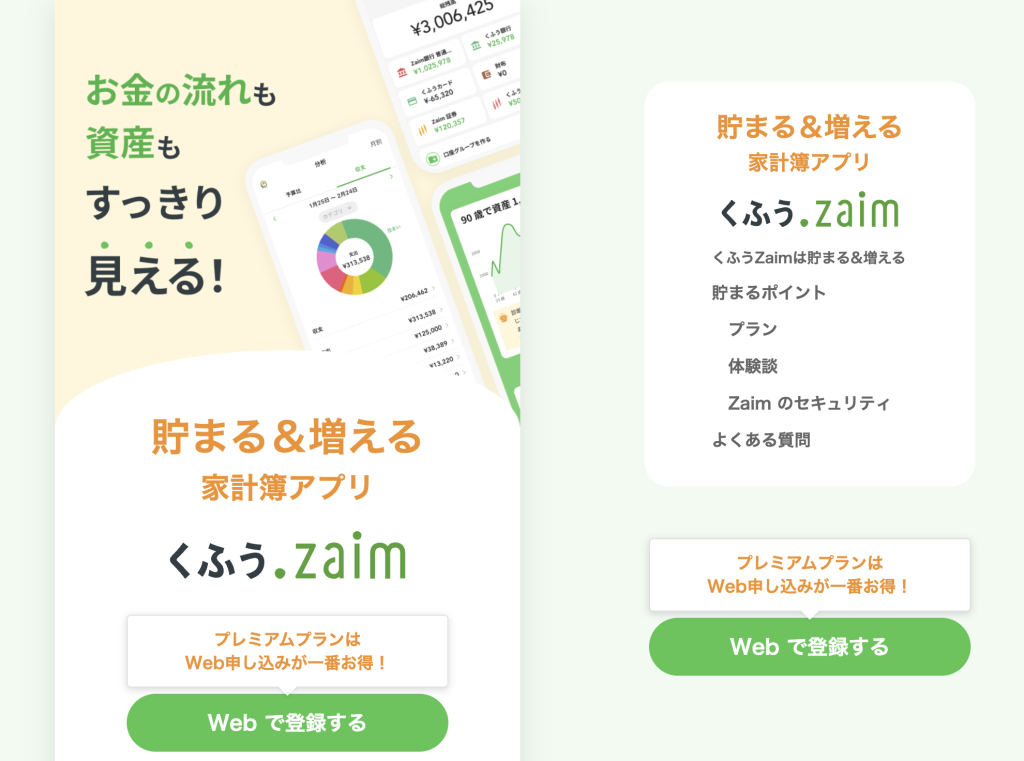
家計簿機能に強みを持つアプリで、レシート撮影・手入力・口座連携のすべてを無料で使える点が特徴です。
連携対応サービスは1,300件以上で、日常的な金融サービスの大部分をカバーしています。
無料プランの制限が少ないため、「まず試してみたい」という初心者に向いています。
レシートをカメラで撮影すると品目・金額を自動読み取りする機能があり、日々の買い物を細かく記録したい人に重宝されています。
運営するくふうカンパニーはZaim株式会社を吸収合併した形で、長年の家計簿アプリ運営実績があります。
PCブラウザにも対応しており、スマホとPCを使い分けながら家計管理をしたい人にも対応できます。
- 向いている人:レシート管理・食費の内訳まで記録したい・無料で全機能使いたい人
- 注意点:資産管理よりも家計簿寄りの設計のため、投資口座の管理は補助的な位置づけ
Moneytree

シンプルなUIと高いセキュリティ水準を特徴とするアプリで、日本語・英語の両方に対応しています。
連携対応サービスは2,600件以上で、銀行・証券・クレカのほかポイントカードや電子マネーにも対応しています。
無料プランでも連携件数の制限がなく、口座をいくつ持っていても追加費用なしで管理できます。
セキュリティ面では、パスワードをサーバー側に保存しない設計を採用しており、ユーザーのデータを第三者に販売しないことをポリシーとして明示しています。
PCブラウザにも対応しており、外出先はスマホ・自宅ではPCという使い方も可能です。
家計簿機能については、自動カテゴリ分類や支出グラフは備えているものの、レシート撮影や細かい費目のカスタマイズは持たないため、支出の詳細分析よりも資産残高の把握を主目的とする人に向いています。
- 向いている人:シンプルに資産を把握したい・セキュリティ方針を重視する・口座数が多い人
- 注意点:家計簿機能はやや薄め。レシート撮影や細かい支出分析よりも資産の把握に向いている
OneStock(野村證券×マネーフォワード共同開発)
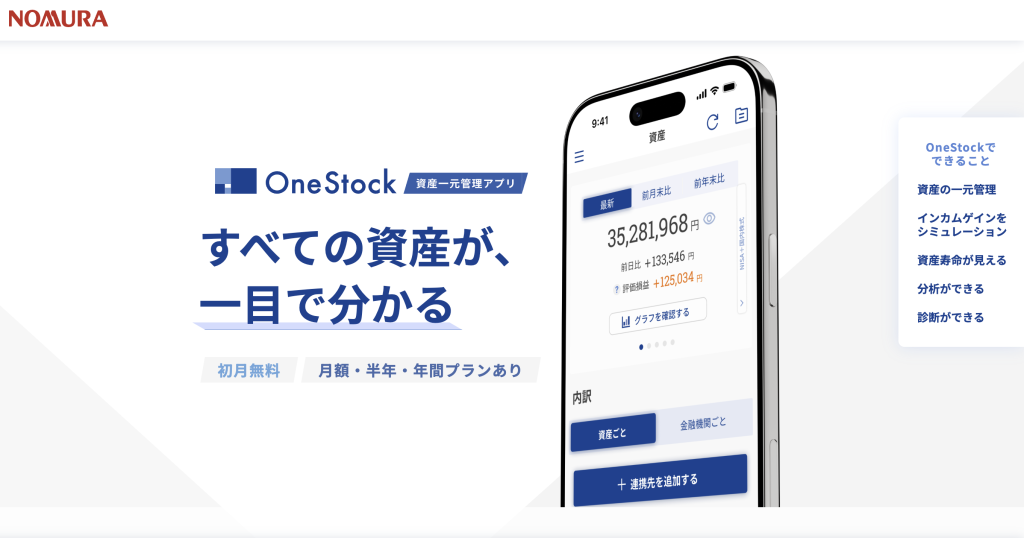
野村證券とマネーフォワードが共同開発した資産管理アプリで、投資資産の可視化に特化した設計が特徴です。
銀行・証券・保険・不動産など複数の資産を一画面でまとめて確認でき、資産全体のバランスをグラフで把握しやすくなっています。
野村證券口座との連携はとくにスムーズで、証券資産を中心に管理したい人に向いています。
2025年2月27日より月額550円(税込み)の有料プランで提供されています。
連携対応サービスも数百件以上あります。
比較表では他アプリと比べて連携件数が少なく見えますが、これは投資・資産管理に特化した設計のため対応サービスを絞り込んでいるためです。
日常的な買い物や引き落とし口座の管理よりも、資産形成の全体像を把握することを主目的とするアプリと理解しておくと、件数の差に惑わされずに判断しやすくなります。
現時点ではスマホアプリのみの提供でPCブラウザには対応していません。
- 向いている人:投資・証券資産を中心に管理したい・野村證券ユーザー
- 注意点:家計簿機能はなし。PCで利用したい場合は他のアプリを検討
わが家の総資産(連携なし・手入力専用)

口座連携を一切行わず、すべて手入力で資産を管理するアプリです。
「口座情報を外部サービスに渡したくない」というセキュリティ上の懸念がある人に向いています。
手入力のため更新の手間はかかりますが、その分、外部への情報流出リスクをゼロに抑えられます。
資産の種類(預金・株式・不動産・保険など)ごとに入力でき、合計資産の推移をグラフで確認できます。
機能はシンプルで、「総資産がいくらか」を把握することに特化した設計です。
個人開発のアプリであるため、大手企業が運営するアプリと比べると継続的なアップデートや長期サポートの保証は限定的です。
口座連携アプリと併用する使い方もできます。
たとえばMoneytreeやくふうZaimで主要口座を連携しつつ、このアプリで不動産や保険など連携対象外の資産を手入力するといった組み合わせが一例です。
ただし2つのアプリを使い分ける場合、資産の合計を自分で集計する必要があるため、管理の手間が増える点は念頭に置いておくとよいでしょう。
- 向いている人:口座情報を外部に渡したくない・シンプルに総資産だけ把握したい人
- 注意点:手入力のため更新の手間がある。個人開発のため長期サポートは保証されていない
無料プランと有料プランの違いと使い分け
資産管理アプリの多くは無料でも十分に使えますが、用途によっては有料プランへの移行が必要になる場面があります。
- 無料プランでも口座連携・資産一覧表示・支出集計といった基本機能は利用できる
- 有料プランが必要になるのは、レポートの詳細化・広告非表示・複数口座の上限拡張など
- 無料で試してから、自分の使い方に合わせて有料移行を判断するのが現実的な進め方
アプリを選ぶ際に「無料でどこまで使えるか」を事前に把握しておくと、後から課金の必要性に気づいて使い直すという手間を防げます。
このセクションでは、無料・有料それぞれの機能範囲と、有料プランへの移行を検討すべき具体的な場面を整理します。
無料プランで使える主な機能
ほとんどの資産管理アプリは、日常的な資産把握に必要な機能を無料で提供しています。
無料プランを使い込んでから有料移行を判断すれば、コストを無駄にしません。
なお、無料プランで口座情報を連携させることへのセキュリティ面が気になる方もいると思いますが、主要な資産管理アプリは金融機関と同水準の暗号化通信を採用しており、口座の「閲覧専用」での連携が一般的です。
アプリ側が送金や引き出しを行う仕組みにはなっていないため、連携自体が直接的な金銭的リスクにつながるわけではありません。
無料プランで利用できる主な機能は以下のとおりです。
- 銀行口座・証券口座・クレジットカードの連携(ほとんどのアプリで無料プランには連携口座数の上限がある)
- 資産の合計額・内訳の一覧表示
- 収入・支出の自動カテゴリ分類と月次集計
- 残高の推移グラフ(一定期間分)
これらは資産管理の「基本動作」にあたる機能です。
ただし、給与振込口座・貯蓄口座・投資口座・クレカ引き落とし口座の4種類を持つ場合、無料プランの連携上限に達するアプリも出てきます。
たとえばマネーフォワード MEの無料プランは連携口座数が4件まで、Zaimの無料プランは連携口座数に上限はないものの一部機能に制限があるなど、アプリごとに制限の内容が異なります。
口座が2〜3件程度で日常の収支を把握したいという用途であれば無料プランで目的を達成できるケースが多いですが、4件以上を一括管理したい場合は有料プランの検討が現実的な選択肢になります。
有料プランが必要になるケース
有料プランへの移行が必要になるのは、無料プランの制限が「自分の使い方」と合わなくなったときです。
すべてのユーザーに課金が必要なわけではなく、特定の用途でのみ有料の価値が生まれます。
有料プランへの移行を検討すべき主な場面は以下の3つです。
連携口座数が上限に達した場合
銀行・証券・クレカ・ポイントカードなど、管理したい口座が多い場合は、無料プランの連携上限に達することがあります。
代表的なアプリでは、マネーフォワード MEの有料プラン(プレミアム)は月額500円前後、Zaimの有料プランは月額300〜500円程度とされることが多く、口座が多い人ほど有料プランで上限を拡張するメリットが出やすいです。
過去データの長期参照が必要な場合
年単位での支出傾向の分析や、昨年との比較を行いたい場合は、過去データの参照期間が延長される有料プランが必要になることがあります。
家計の振り返りを定期的に行いたい人や、確定申告の準備に活用したい人には、この機能が実用的な価値を持ちます。
広告なし・詳細レポートが必要な場合
毎日アプリを開く習慣がある人にとっては、広告表示が使い勝手を下げる要因になりやすいです。
また、カテゴリ別の詳細レポートやカスタムカテゴリ設定など、分析精度を高めたい場合も有料プランの対象になります。
有料プランの月額費用はアプリによって異なりますが、月額300〜500円程度のものが多い傾向にあります。
気になるアプリはApp Store・Google Playから無料でダウンロードして、実際の使い心地を確かめてみてください。
無料・有料の使い分けが整理できたところで、次は「自分の用途や状況に合ったアプリはどれか」という具体的な選択に進みます。
次のセクションでは、目的・状況別におすすめのアプリを絞り込んで紹介します。
目的・状況別のおすすめ資産管理アプリ
どのアプリが自分に合うかは、使い方や状況によって変わります。
機能が豊富なアプリが必ずしも正解ではなく、自分の目的にフィットしているかどうかが選択の核心です。
- 口座情報を外部に渡したくない人には、手入力専用タイプが安心
- 株・投資信託まで含めた総資産を把握したい人には、投資対応アプリが適切
- すでに使っている証券会社がある人は、連携の可否を先に確認する
- 家計を共有したいカップル・夫婦には、共有機能つきアプリが選択肢になる
アプリ選びで迷う多くの人は「機能の多さ」で比較しがちですが、実際には「自分がどう使いたいか」を先に決めるほうが、ミスマッチを防げます。
ここでは5つの状況別に、選び方の軸と具体的なアプリの傾向を解説します。
口座連携なし・手入力で管理したい人向け
口座情報をアプリに渡すことに抵抗がある場合、手入力専用の資産管理アプリが現実的な選択肢です。
連携機能を使わなくても、入力した数値をグラフや一覧で可視化できるため、「全体像を把握する」という目的は十分に果たせます。
代表的なアプリとして、「資産管理・貯金 おかねのコンパス」や「マネーフォワード ME(連携なしで使う)」が挙げられます。
手入力型は連携型と比べてデータ更新の手間がかかりますが、その分セキュリティリスクをほぼゼロに抑えられます。
週1回や月1回など、自分でペースを決めて記録する運用が向いています。
- 資産カテゴリ(現金・株・不動産など)を自由に追加できるか
- グラフや推移チャートで資産の変化を確認できるか
- データのエクスポート(CSV出力など)に対応しているか
手入力を継続するには、入力ステップが少ないシンプルなUIが重要です。
操作が複雑なアプリは入力が億劫になり、記録が途絶えやすい傾向があります。
株・投資信託も含めて一元管理したい人向け
銀行口座だけでなく、証券口座・投資信託・iDeCoなども含めた総資産を把握したい場合、投資口座との連携に対応したアプリが必要です。
マネーフォワード MEは、証券会社・銀行・クレジットカードを含む2,000社以上の金融機関と連携でき、総資産の一元管理に強みを持ちます。
無料プランでは連携できる金融機関数に上限が設けられており、上限を超えて連携したい場合は有料プランへの切り替えが必要です。
銀行・証券・クレカ合わせて複数口座を持つ方は、この上限が実際の使い勝手に直結するため、事前に確認しておくことを勧めます。
同様に、Moneytreeも証券・銀行・カードを横断した資産把握に対応しており、シンプルなUIを好む人に選ばれています。
投資資産を含めて管理する場合、注意すべき点が2つあります。
- 評価額の更新タイミング(リアルタイムか、日次更新かで差がある)
- 外国株・ETFなどへの対応範囲(国内資産のみのアプリも多い)
SBI証券・楽天証券と連携したい人向け
SBI証券や楽天証券を使っている場合、各証券会社が提供する純正アプリや、連携に対応した外部アプリを選ぶことで、ポートフォリオの確認が格段にスムーズになります。
SBI証券は「SBI証券 株アプリ」を提供しており、保有銘柄・損益・配当履歴などをアプリ単体で確認できます。
ただし、他の銀行口座やカードとの横断管理には対応していないため、総資産把握には向きません。
楽天証券は「iSPEED」が代表的なアプリで、楽天銀行との連携(マネーブリッジ)を活用することで、証券・銀行の資産を近い形で一覧できます。
SBI証券・楽天証券を外部の資産管理アプリと連携させたい場合、マネーフォワード MEやMoneytreeが対応しており、証券口座の評価額を他口座と合算して総資産として表示できます。
連携設定は証券会社側のID・パスワードを入力する方式が一般的です。
夫婦・カップルで資産を共有したい人向け
家計を2人で管理したい場合、共有・共同管理機能を持つアプリを選ぶことが重要です。
それぞれが別々のアプリで管理しても、合算や比較が手間になるため、同一アプリ内で共有できる仕組みが実用的です。
「OsidOri(おしどり)」は、夫婦・カップルの共有家計管理を目的として設計されたアプリで、個人資産と共有資産を分けて管理できる点が特徴です。
個人の資産は相手に見せず、共有口座・共有支出だけを一緒に確認するといった使い分けが可能なため、プライバシーを保ちながら家計を共有したい人に向いています。
マネーフォワード MEにも家族招待機能がありますが、設計思想はあくまで個人向けです。
夫婦での共有管理を主目的とするなら、OsidOriのように共有前提で設計されたアプリを選ぶほうが、運用上のストレスが少なくなります。
- 個人資産と共有資産を分けて管理できるか
- どちらかが更新した内容がリアルタイムで反映されるか
- 無料プランで共有機能が使えるか、有料プランが必要か
とにかくシンプルに始めたい初心者向け
資産管理アプリを初めて使う人には、機能の多さよりも「迷わず使えるUI」を優先することを勧めます。
多機能なアプリは設定項目が多く、最初の口座連携だけで時間がかかり、そのまま使わなくなるケースが少なくありません。
- 口座連携が3ステップ以内で完了する
- トップ画面に総資産・支出・収入が一覧で表示される
- グラフや色分けで直感的に状況が把握できる
「Moneytree」は、シンプルなデザインと直感的な操作性で初心者からの評価が高いアプリです。
連携後すぐに資産の全体像が表示されるため、「とりあえず今いくらあるかを知りたい」という用途に向いています。
マネーフォワード MEはApp Store・Google Playともに利用者数が多く、ガイドに沿って進めれば連携設定を完了できるため、初めての方でも取り組みやすいアプリです。
有料プランへの移行が必要かどうかを判断する目安は、「連携したい口座が無料プランの上限に達したとき」「過去データをさかのぼって確認したくなったとき」の2点です。
まずは1〜2つの口座だけ連携してみて、使い勝手を確認してから追加連携を進めるのが、挫折しにくいスタートの仕方です。
気になったアプリはApp Store / Google Playで無料ダウンロードして、実際の画面を確認してみてください。
目的・状況に合ったアプリの選び方が整理できたところで、次は実際にアプリを使い始めるための具体的な手順を確認しましょう。
初めての口座連携で迷いやすいポイントも含めて、次のセクションで解説します。
資産管理アプリの始め方
アプリを選んだ後は、実際にダウンロードして口座を連携させるだけで、すぐに使い始められます。
アプリの比較・選び方については、この記事の前のセクションで目的別に解説していますので、まだ読んでいない方はそちらも参考にしてください。
- App Store / Google Playで無料ダウンロードできる
- 口座連携はアプリ内の案内に沿って進めるだけで完了する
- 最初から全口座を連携する必要はなく、1つずつ試せる
- セキュリティ設定(生体認証・パスコード)は初回起動時に設定しておくと安心
スマートフォンでアプリをダウンロードした経験があれば、操作の流れは概ね問題なく進められます。
ここでは、ダウンロードから口座連携・初期設定までの流れを順番に解説します。
ステップ1:アプリをダウンロードする
まずはApp Store(iPhone)またはGoogle Play(Android)で、選んだアプリ名を検索してダウンロードします。
いずれも無料でインストールできます。
検索時は、アプリ名を正確に入力することが大切です。
類似した名前のアプリが複数表示されることがあるため、開発元(提供会社名)を確認してから公式アプリを選ぶようにしてください。
開発元の名前は、アプリ一覧のアイコン下やアプリ詳細ページの「開発元」「販売元」欄で確認できます。
たとえばマネーフォワード MEであれば「Money Forward, Inc.」、Zaimであれば「Zaim Inc.」と表示されているものが公式です。
インストール後はアプリを起動し、メールアドレスまたはSNSアカウントで会員登録を行います。
ステップ2:口座・カードを連携する
登録完了後、最初に行うのが金融口座の連携です。
アプリ内の「口座追加」や「連携する」といったメニューから、銀行・証券・クレジットカードを選んで連携します。
連携の流れは、おおむね以下のとおりです。
- 連携したい金融機関をアプリ内の一覧から選ぶ
- 各金融機関のIDとパスワードを入力する
- 認証が完了すると、残高・取引履歴が自動で取り込まれる
口座連携の際にIDとパスワードを入力することに不安を感じる方も多いですが、主要な資産管理アプリでは通信の暗号化(SSL/TLS)が標準的に採用されており、アプリ側は残高・取引履歴の「閲覧のみ」を行う読み取り専用のアクセスにとどまります。
アプリ経由で振込や出金などの操作が行われる仕組みにはなっていません。
最初から全口座を一度に連携しようとすると手間を感じやすいため、まずはメインバンク1つだけ連携して操作感を確かめるのがおすすめです。
慣れてきたら、証券口座やクレジットカードを順番に追加していくと無理なく進められます。
ステップ3:初期設定を整える
口座連携が済んだら、セキュリティと通知の設定を行います。
この2つを最初に整えておくことで、安心して継続利用できます。
セキュリティ設定では、顔認証・指紋認証などの生体認証、またはパスコードを有効にしておきましょう。
万が一スマートフォンを紛失・盗難にあった場合でも、第三者がアプリを起動して資産情報を閲覧できないようにするための基本的な対策です。
生体認証やパスコードを設定しておくことで、紛失時のリスクを大きく下げられます。
通知設定では、カードの利用通知や残高アラートをオンにしておくと、日々の支出をリアルタイムで把握しやすくなります。
最初は通知が多く感じる場合もあります。
迷ったときは「カード・口座の利用通知」を優先してオンにし、予算アラートや広告系の通知は慣れてから調整するという順序で設定すると、ストレスなく続けられます。
以上の3ステップで、資産管理アプリはすぐに使い始められます。
まずは気になったアプリをApp Store / Google Playで無料ダウンロードして、1つの口座だけ連携するところから試してみてください。
資産管理アプリに関するよくある質問
資産管理アプリを検討するとき、セキュリティへの不安や機能の違い、自分の状況に合うかどうかの判断に迷う方は少なくありません。このセクションでは、はじめて利用を考えている方が感じやすい疑問や不安に、ひとつずつ丁寧にお答えします。安全性・費用・使い方・活用シーンなど、選ぶ前に知っておきたいポイントを幅広くカバーしています。ご自身の状況と照らし合わせながら、参考にしていただければ幸いです。
資産管理アプリに口座を連携させると、お金を引き出されたり不正利用されたりしませんか?
口座を連携する際、アプリに渡されるのは残高・明細の閲覧権限のみであり、資金を動かす権限は付与されない設計になっています。
そのため、仮にアプリのアカウントが第三者に知られたとしても、お金を引き出されたり不正送金されたりするリスクは生じません。
また、通信データの保護には金融機関と同等水準の暗号化技術が用いられており、情報が外部に漏れにくい仕組みが整えられています。
完全無料で使える資産管理アプリはありますか?
くふうZaimやMoneytreeは、無料プランでも金融機関との連携数に制限がなく、日常的な資産管理を十分に行えます。
マネーフォワードMEも無料プランで基本的な収支管理や口座連携といった機能を利用できます。
ただし、より詳細なレポート機能や連携数の拡張などは有料プランが必要になる場合があります。
まずは無料プランで使い勝手を試してから、必要に応じて有料プランへの移行を検討するとよいでしょう。
口座を連携させずに手入力だけで使えるアプリはありますか?
「わが家の総資産」のように手入力専用として設計されたアプリが存在し、口座情報を一切連携せずに資産を記録・管理できます。
また、MoneyForwardやZaimのように連携機能を備えたアプリでも、連携を設定しないまま手入力だけで利用することが可能です。
セキュリティへの不安が連携をためらう主な理由であれば、手入力専用の運用は現実的な選択肢のひとつです。
自分の管理スタイルや不安の度合いに合わせて、連携の有無を判断するとよいでしょう。
SBI証券や楽天証券の口座も資産管理アプリで管理できますか?
マネーフォワードMEおよびOneStockは、SBI証券・楽天証券どちらにも対応しており、口座連携することで保有銘柄や評価額を自動で取得できます。
これにより、銀行口座や現金と合わせて、投資口座を含めた資産全体をひとつのアプリで把握することができます。
複数の証券口座を持っている場合でも、それぞれを連携させることで総資産をまとめて確認できる点が大きなメリットです。
夫婦で一緒に資産管理できるアプリはありますか?
夫婦・カップルの資産管理に特化したアプリとして、OsidOriが挙げられます。
OsidOriは、個人の資産と夫婦共有の資産を分けて管理できる設計になっており、二人での家計把握に向いています。
一方、マネーフォワード MEは複数端末での利用に対応しているため、同じ口座情報をパートナーと共有しながら管理することも可能です。
どちらのアプリも無料プランから始められるため、まず試してみて使い勝手を確認するとよいでしょう。
資産管理アプリは本当に必要ですか?使わなくても大丈夫ですか?
銀行口座が1〜2本でシンプルな家計管理をしている方であれば、アプリを使わなくても支障はないケースもあります。
一方、複数の銀行・証券口座・クレジットカードを持っている方は、それぞれにログインして残高を確認する手間が積み重なりやすく、総資産の全体像が把握しにくくなりがちです。
資産管理アプリを使うと、こうした複数の口座情報を一画面でまとめて確認できるため、資産の変動や使いすぎに気づきやすくなります。
多くのアプリは無料プランから始められるため、まず試してみて自分の生活スタイルに合うかどうかを確認するのが現実的な判断方法です。





Comments