


Claude Codeは、Anthropicが提供するAIコーディングエージェントで、主にターミナルを通じてコードの生成・編集・実行・デバッグを自律的に行えるツールです。
通常のClaude(チャット型AI)とは異なり、ファイルの読み書きやコマンドの実行など、開発環境への直接的な操作が可能な点が特徴です。
このツールの主な特徴は以下のとおりです。
- 自然言語の指示だけでコードの作成・修正・テストを自動実行
- ChatGPTやGitHub Copilotとは異なる「エージェント型」の操作体系
- エンジニア以外の職種でも活用できるユースケースの存在
Claude Codeはターミナル環境での利用が基本となるため、インストールや初期設定が必要です。
利用にはClaude Pro・Max・Team・EnterpriseプランへのサブスクリプションやClaude Consoleアカウント、または対応するクラウドプロバイダ経由のアクセスが必要です。
この記事では、Claude Codeの全体像・自分の業務に使えるかどうかの判断基準・ChatGPTなど既存ツールとの違いを詳しく解説します。
Claude Codeとは:通常のClaudeと何が違うのか
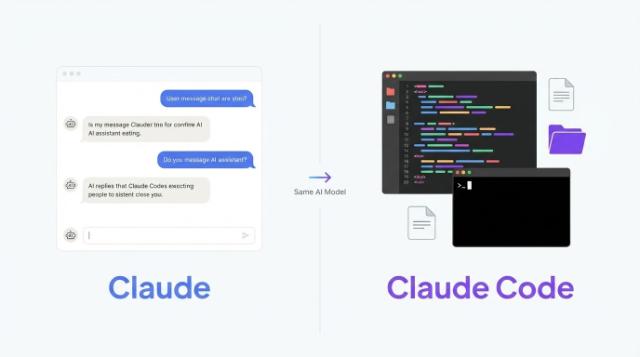
Claude Codeは、Anthropicが開発したコーディング特化型のAIエージェントです。
名前に「Claude」が入っているため、チャット版のClaudeと混同されることがありますが、できることの範囲が大きく異なります。
- Claude Codeは「会話するだけ」ではなく、実際にファイルを読み書きしてコードを動かせる
- チャット版Claudeとは「指示に答える」か「自律的に作業する」かという点で根本的に異なる
- エンジニアだけでなく、ノーコード・ローコードに興味がある人にも選択肢になりうる
「AIに聞いたら答えが返ってくる」という体験しかない方にとっては、少し新しい概念かもしれません。
しかし、Claude Codeの概要を掴むと、自分の業務に使えるかどうかの判断がしやすくなります。
一言でいうと「自律的に手を動かせるAIエージェント」
Claude Codeは、指示を受けると自分でファイルを開き、コードを書き、実行し、エラーを確認して修正するという一連の作業を自律的にこなせるAIです。
- 単に「コードを教えてくれる」ツールではなく、「実際に作業を進める」ツールである
- 主にターミナル(コマンドライン)上で動作し、ローカルの開発環境と直接連携できる
- 人間が途中で細かく指示を出さなくても、「バグを直す」「新しい機能を追加する」といった1つのまとまったタスクを最後まで処理できる
「エージェント」という言葉が示すとおり、Claude Codeは受け身ではなく能動的に動きます。
たとえば「このディレクトリにあるPythonスクリプトのバグを直して」と指示すると、対象ファイルを自分で探し、問題箇所を特定し、修正コードを書き、動作確認まで行います。
人間はその結果を確認して承認するだけ、という流れが実現できます。
従来のAIチャットツールは「答えを出す」ことが役割でした。
Claude Codeはそこから一歩進み、「作業そのものを担う」という役割を持っています。
この違いが、Claude Codeを単なるコード補助ツールと区別するポイントです。
通常のClaude(チャット版)との機能比較
チャット版のClaudeは、質問に答えたり文章を生成したりすることが得意なAIです。
Claude Codeはそのモデルをベースとしながら、開発作業に特化した機能が追加されています。
| 比較軸 | チャット版Claude | Claude Code |
|---|---|---|
| 主な操作方法 | ブラウザ上でのチャット | 主にターミナル(CLI)、デスクトップアプリも対応 |
| ファイルへのアクセス | 原則できない | ローカルファイルを直接読み書き可能 |
| コードの実行 | できない | 実行・確認・修正を自律的に行える |
| 作業の自律性 | 指示に答えるだけ | 複数ステップのタスクを自律処理できる |
| 主な用途 | 調査・執筆・Q&A | コーディング・ファイル操作・開発補助 |
チャット版Claudeでも「このコードを直して」と貼り付けて答えをもらうことはできます。
ただし、その答えを自分でコピーしてファイルに貼り付け、実行して確認するのは人間の仕事です。
Claude Codeはその「コピペして試す」という手間を省き、AIが直接手を動かします。
また、チャット版はセッションが終わると文脈がリセットされる制約がありますが、Claude Codeはプロジェクトのファイル構造全体を参照しながら作業を進めるため、複数ファイルにまたがる変更や、プロジェクト全体の整合性を保った修正が行いやすくなっています。
どんな人向けのツールか
Claude Codeは、コードを日常的に書くエンジニアが活用しやすいツールです。
ただし、それ以外の層にも活用の余地はあります。
- 日々の開発作業でコードレビューやリファクタリングに時間がかかっていると感じている人
- 新しい技術領域のコードを書く際に、調査と実装を同時に進めたい人
- 小規模なスクリプトやツールを自力で作りたいが、本格的なプログラミング学習には踏み込めていない人
一方で、Claude Codeはターミナルを使って操作するため、コマンドライン操作に馴染みがない方にとっては導入に一定の準備が必要です。
ターミナルとは、マウスを使わずにキーボードでコンピューターに命令を入力する画面のことで、エンジニアが日常的に使うツールです。
現状では「やや中級者向け」という位置づけが実態に近く、「npmやpipといったパッケージ管理ツールを使ったことがある」「他人のコードを読んで大まかな処理の流れを追える」といった経験があれば、導入の準備は比較的スムーズです。
ただし、Anthropicはドキュメントや導入ガイドを整備しており、環境構築はコマンドを数行入力する程度の手順で始められます。
「コードは少し読める、でも書くのは苦手」という方であれば、「既存のスクリプトにエラー処理を追加する」「CSVを読み込んで集計するツールを作る」といった用途で活用できる可能性があります。
ノーコード・ローコードツールと組み合わせて、自動化の仕上げ部分だけClaude Codeに任せる、という使い方も選択肢の一つです。
Claude Codeの全体像を掴んだところで、次に気になるのは「ChatGPTやGitHub Copilotと何が違うのか」という点ではないでしょうか。
次のセクションでは、既存の主要ツールとの具体的な違いを比較軸ごとに整理します。
ChatGPT・GitHub CopilotとClaude Codeの違い
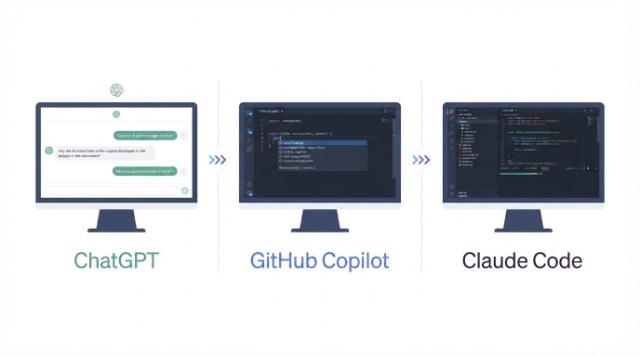
「ChatGPTでもコードの相談はできるし、GitHub Copilotも使っている。
Claude Codeは何が違うのか?」という疑問は、多くの開発者が最初に持つ点です。
この3つのツールは、コードに関わるという点では共通していますが、役割の設計が根本的に異なります。
- ChatGPTはコードについて会話・説明するツール
- GitHub Copilotはエディタ上でのコード補完を支援するツール
- Claude Codeはファイル操作・コマンド実行まで含め、実際に作業を進める自律型エージェント
この違いを理解することで、「どのツールをどの場面で使うか」の判断軸が明確になります。
それぞれの比較を以下で詳しく解説します。
ChatGPTとの違い:会話で答えるか、実際に動くか
ChatGPTはコードに関する質問への回答や説明は得意ですが、あなたのプロジェクトに対して直接何かを実行することはありません。
- ChatGPTが返すのは「テキストとしてのコード」であり、コピー・貼り付け・実行はあなたが手動で行う必要があります
- Claude Codeはターミナル上で動作し、ファイルの読み書き・コマンドの実行・テストの走行まで自分で行います
ChatGPTに「このバグを直して」と伝えると、修正案がテキストで返ってきます。
それをエディタに貼り付け、動作確認するのはあなたの作業です。
Claude Codeに同じことを依頼すると、実際のファイルを開き、修正を書き込み、テストを実行した結果まで返してきます。
「コードについて相談したい」ならChatGPT、「実際にコードを書いて動かしてほしい」ならClaude Codeという使い分けが適切です。
GitHub Copilotとの違い:コード補完支援か、自律実行か
GitHub CopilotはVS Codeなどのエディタに統合され、コードを書く際にリアルタイムで次の行や関数を提案してくれるツールです。
あなたが書いている文脈を読み取り補完候補を表示する、いわば「インテリジェントな自動補完」です。
Claude Codeとの違いは、作業の主体が誰かという点にあります。
- GitHub Copilotはあなたが書く作業を続け、AIが補完候補を提示する(人間が主体)
- Claude Codeはタスクを渡すと、AIが自分でファイルを探し・読み・書き・実行する(AIが主体)
具体的な場面で比較すると、「新しい機能を追加して」という指示に対して、GitHub Copilotはあなたがコードを書き始めたときに補完してくれます。
Claude Codeは、プロジェクト内のファイル構成を自分で確認し、適切な場所にコードを追加し、関連するテストまで書いて報告します。
GitHub Copilotは「コードを書く速度を上げる」ツールであり、Claude Codeは「コードを書くという作業ごと任せる」ツールです。
両者は競合というより補完的な関係に近く、現状のワークフローにCopilotを使っている場合でも、まとまったタスクをClaude Codeに任せるという組み合わせは十分に成立します。
3つのツールの位置づけが整理できたところで、次はClaude Code自体が具体的に何をしてくれるのかを詳しく見ていきます。
機能の全体像を把握すると、自分の業務のどこで活用できるかがより具体的にイメージできます。
Claude Codeでできること:主な機能一覧
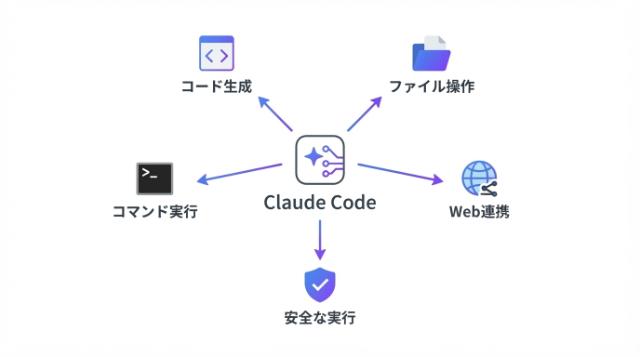
Claude Codeが実際に何をしてくれるのか、具体的な機能を一覧で把握できるセクションです。
- コードの生成・修正・リファクタリングをチャット感覚で依頼できる
- ファイルの読み書きや自動編集をローカル環境で直接実行できる
- シェルコマンドの自動実行やWeb検索など、外部との連携にも対応している
- 操作の前に確認を求める「許可ベース」の設計で、意図しない変更を防げる
「AIにコードを書いてもらう」というイメージだけでは、Claude Codeの機能の一部しか捉えられていません。
実際にはファイル操作・コマンド実行・外部ツール連携まで、コードを書く作業だけでなく、ドキュメントの生成や既存コードの説明・質問といった用途にも使えます。
コードを日常的に書かない方でも使える場面がある点は、後述の各機能でも触れています。
以下では機能ごとに詳しく説明します。
コードの自動生成・修正・リファクタリング
Claude Codeの中核機能は、自然言語で指示するだけでコードを生成・修正・整理してくれることです。
「この関数をもっと読みやすく書き直して」「TypeScriptで認証処理を作って」といった指示に対して、文脈を踏まえた上でコードを出力します。
単純な補完にとどまらず、既存コードの問題点を指摘した上で修正案を提示したり、重複した処理をまとめるリファクタリングを提案したりと、コードの品質を確認・改善する使い方もできます。
プロジェクト全体の構造を把握した状態で動くため、ファイルをまたいだ整合性を保ちながら変更を加える点が特徴です。
たとえば「このAPIのエラーハンドリングが不十分だから修正して」と伝えると、該当箇所を特定した上で修正コードを提示し、変更内容の理由まで説明してくれます。
修正の意図が分かるため、そのまま適用するか判断しやすい構造になっています。
コードを書かない方でも、既存の処理について「この部分は何をしているの?」と質問するだけで内容を説明してもらえます。
ファイルの読み書きと自動編集
Claude Codeはローカルのファイルを直接読み込み、編集・保存まで実行できます。
エディタを手動で操作しなくても、指示に従ってファイルを変更できるのが特徴です。
- 複数ファイルにまたがる変更を一括で実行できる
- 設定ファイルや環境変数ファイルの更新にも対応している
- 変更内容を実行前に確認できるため、意図しない変更のリスクを抑えられる
たとえば「srcフォルダ内のすべてのコンポーネントでimport文の順序を統一して」といった指示に対して、対象ファイルを自動で特定し、変更内容を提示した上で編集を実行します。
手作業では見落としが起きやすい一括変更を、正確に処理できる点が実務で役立ちます。
コマンドの自動実行とシェル操作
Claude Codeはターミナルコマンドを自動で実行する機能を持っています。
テストの実行・パッケージのインストール・ビルド処理など、開発中に繰り返し発生するコマンド操作を代わりに行ってくれます。
コマンドの実行結果を受け取って次の処理を判断する、という一連の流れも自動化できます。
たとえばテストを実行してエラーが出た場合、そのエラーメッセージを読んで原因を特定し、コードを修正した上で再度テストを走らせる、という一連の作業をひとつの指示でこなせます。
シェルスクリプトの作成・実行も対応しており、定型的な作業の自動化にも使えます。
コードベース全体の読み込みと説明
Claude Codeは、プロジェクト全体のコードを読み込んだ状態で質問に答えられます。
「このプロジェクトの全体構成を説明して」「この処理がどこから呼ばれているか調べて」といった問いに対して、ファイルをまたいで調査した上で回答します。
既存のコードベースを引き継いだ場面や、他人が書いたコードを読み解く必要がある場面で特に役立ちます。
ドキュメントが整備されていないプロジェクトでも、コード自体を読んで構造を説明してくれるため、理解にかかる時間を短縮できます。
バグの原因調査においても、関連する処理を横断的に追ってくれるため、問題箇所の特定が早くなります。
コードを書かない方にとっても、「このファイルが何をしているか教えて」と質問するだけで概要を把握できるため、ドキュメント作成の補助として活用されることがあります。
Web検索・外部ツール連携(MCP)
Claude Codeは、MCP(Model Context Protocol)という仕組みを通じて外部ツールと連携できます。
Web検索・データベースへのアクセス・外部APIの呼び出しなど、Claude単体では完結しない操作を拡張できます。
- Web検索:最新の情報やライブラリのドキュメントを参照しながら回答できる
- データベース連携:SQLの実行やデータの確認を直接行える
- 外部API:SlackやGitHubなどの外部サービスと連携した操作が可能になる
これらの連携機能のうち、Web検索はセットアップ後に比較的すぐ使えるものとされています。
一方、SlackやGitHubなどの外部サービス連携は、別途MCPサーバーの設定が必要になるケースが一般的です。
MCPは拡張可能な設計になっており、対応ツールは今後も増える見通しです。
自分の開発環境に合わせて連携先を追加できるため、使い方の幅が広がります。
実行前に確認を求める許可ベースの動作について
Claude Codeは、ファイルの変更やコマンドの実行といった「取り消しが難しい操作」を行う前に、ユーザーに確認を求める設計になっています。
AIが自動で動くツールに対して「勝手に何かされないか」と感じる方にとって、この設計は安心材料になります。
許可ベースの動作には、実務上の利点があります。
- 変更内容を事前に確認できるため、意図と異なる修正が加わるリスクを抑えられる
- 確認のステップを通じて「AIが何をしようとしているか」を把握でき、処理の透明性が保たれる
許可の範囲は設定で調整できます。
Claude Codeの設定画面から操作の種類ごとに自動実行を許可するかどうかを選べる仕組みになっており、信頼できる操作については確認なしで進めるよう変更することも可能です。
作業の効率と安全性のバランスを、自分の用途に合わせて調整できる点が特徴です。
Claude Codeの機能の全体像が把握できたところで、次に気になるのは「自分の業務に具体的にどう使えるのか」という点ではないでしょうか。
次のセクションでは、エンジニア以外の職種も含めた実際の活用シーンを紹介します。
エンジニア以外でも使えるClaude Codeの活用シーン
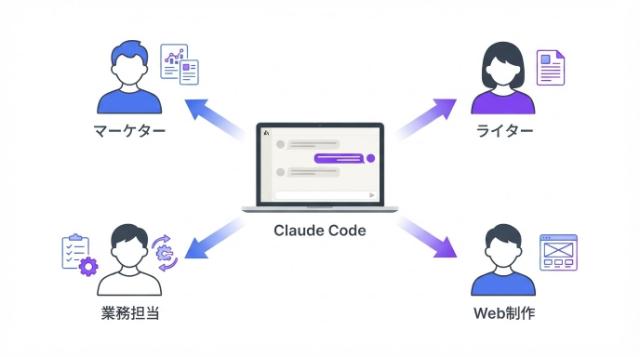
Claude Codeは「エンジニア向けのツール」というイメージが先行しがちですが、実際にはコードを書かない職種でも日常業務に組み込める場面が多くあります。
ChatGPTやGitHub Copilotと比較したとき、Claude Codeの特徴は「ファイルの読み書きやコマンドの実行まで含めた一連の作業を、対話しながら自律的に進める」点にあります。
チャット上で回答を返すだけでなく、実際にファイルを操作・生成するところまで完結できるのが、他のAIツールとの主な違いです。
このH2では、以下の4つの職種・場面を具体的に解説します。
- マーケターによるレポート作成・データ集計の効率化
- ライター・編集者によるファイルの一括処理
- 業務担当者による定型作業・繰り返し処理の自動化
- Webサイトやアプリのプロトタイプをすばやくつくりたい場合
「自分はエンジニアではないから関係ない」と感じている方でも、意外な活用余地がある場合があります。
自分の業務に置き換えながら読んでみてください。
マーケターがレポート作成・データ集計に使う場合
毎週・毎月発生するレポート業務は、Claude Codeで省力化できます。
「CSVを読み込んで特定の列を集計し、グラフ用のデータに整形する」「複数のファイルを結合して重複を除去する」といった処理を、自然な日本語で指示するだけで実行できます。
Excelマクロを書いたことがない人でも、「このCSVの売上列を月別に合計して、新しいファイルに書き出して」と伝えるだけで、Claude Codeが必要な処理を組み立てて実行してくれます。
実際の業務で役立つシーンとしては、次のようなものが挙げられます。
- 広告媒体ごとのCVデータを一つのシートにまとめる
- キャンペーン期間中の日次データを週次サマリーに変換する
- 数百行の顧客リストから条件に合う行だけを抽出する
処理の意図を日本語で伝えられれば、コードの知識は不要です。途中でエラーが出ても、Claude Codeが自分でエラー内容を読み取り、修正を試みながら再実行するため、操作に詰まる場面が少ないのも特徴です。
ライターや編集者が文章ファイルを一括処理する場合
テキストファイルを大量に扱う職種にとって、Claude Codeはファイル操作の手間を減らす実用的な手段です。
「フォルダ内にある30本の記事ファイルを読み込んで、各ファイルの文字数を一覧にまとめる」「特定の表記ゆれ(例:「Web」と「WEB」の混在)を全ファイルで統一する」といった処理が、手作業なしで実行できます。
具体的な活用例を挙げると、次のとおりです。
- 複数のMarkdownファイルにわたって特定のキーワードが何回出現するか集計する
- ファイル名のルールが統一されていないフォルダを、命名規則に沿ってリネームする
- 記事本文から見出しだけを抽出して、目次ドキュメントを自動生成する
これらはどれも「繰り返し手作業でやると時間がかかるが、処理の内容自体はシンプル」なタスクです。
Claude Codeはこうした「単純だが量が多い」処理を得意としており、編集作業のルーティンワークを減らすことに向いています。
業務担当者が定型作業・繰り返し処理を自動化する場合
職種を問わず「毎回同じ手順で行う作業」があるなら、Claude Codeで自動化できる可能性があります。
特定のフォルダに届いたファイルを所定の場所に仕分けする、フォームから出力されたデータを決まった形式のレポートに変換するといった処理は、一度Claude Codeに手順を伝えてしまえば、次回以降は指示一つで再現できます。
自動化に向いているタスクのポイント
手順が毎回同じで、判断が少ないタスクほど自動化の効果が出やすいです。
「○○というフォルダにあるExcelを開いて、A列の値を読み取り、別のシートに転記する」のように、操作の流れを言語化できるものであれば、Claude Codeに処理を任せられます。
非エンジニアが注意すべき点のポイント
Claude Codeはターミナル(コマンドライン)を通じて動作するため、最初に操作環境を整える必要があります。
ただし、この初期設定はインストールスクリプトを実行する程度の作業で、プログラミングの経験がなくても手順通りに進めれば対応できます。
Webサイトやアプリの雛形を素早く作りたい場合
エンジニアではないがWebページのプロトタイプを作りたい、という場面でも、Claude Codeは有力な選択肢になります。
「シンプルなランディングページのHTMLを作って」「お問い合わせフォームの雛形を用意して」といった指示に対して、動作するコードを生成・ファイルに書き出すところまで実行できます。
色やレイアウトの細かい調整を繰り返すような本格的なデザイン作業には向きませんが、「まず動くものを確認したい」「社内提案用のモックを素早く用意したい」といった場面では十分機能します。
活用イメージとしては次のようなケースが挙げられます。
- 社内向けの簡易ツール(計算フォームや一覧表示ページ)の雛形を作る
- 既存のHTMLテンプレートを読み込んで、テキストや構造を変更する
- CSSの調整を「このボタンの色を青にして、余白を広げて」と日本語で依頼する
完成度の高いWebサービスを一から作る場合は専門的な判断が必要ですが、「素材として使える雛形を短時間で手に入れる」用途であれば、非エンジニアでも現実的に活用できます。
ここまで紹介した活用シーンは、いずれも「コードを書く知識がなくても、やりたいことを言語化できれば使える」という点が共通しています。
利用にあたっては、Anthropicアカウントへの登録と対応プランへの加入(Claude Pro・Max・Team・Enterpriseなど)が前提となります。
料金体系については「Claude Code 料金」で検索すると概要を確認できます。
自分の業務に近いシーンがあれば、まずは実際に試してみることが判断の近道です。
具体的な始め方は「Claude Code 始め方」の記事で手順ごとに解説しているので、そちらも参考にしてみてください。
Claude Codeが苦手なこと・向いていない使い方

Claude Codeは多くのコーディング作業を支援できますが、すべての作業を任せられるわけではありません。
得意・不得意を正確に把握することが、ツールを適切に活用するための前提となります。
- GUI操作・ブラウザ自動化は基本的に対応範囲外
- 会話をまたいだ長期的な文脈保持には構造的な限界がある
- 本番環境への完全自律デプロイはリスクを伴う
- 「まだ使わなくていい人」の判断基準
向いていない使い方を先に知っておくことで、適切な期待値を持ったまま導入を判断できます。
GUIの操作やブラウザの自動化は基本的に不得意
Claude Codeはターミナルとファイルシステムを通じて動作するツールです。
画面を「見て・クリックする」といったGUI操作は、基本的な動作範囲に含まれていません。
具体的には、以下のような操作は苦手な領域です。
- ブラウザを立ち上げてWebページ上のボタンをクリックする
- デスクトップアプリのウィンドウを操作する
- スクリーンショットを撮影して内容を判断しながら作業を進める
GitHub Copilotはエディタ内でのコード補完が主な役割ですが、Claude Codeはターミナルから複数ファイルを横断して操作できる点が異なります。
一方で、GUI操作そのものはどちらのツールも対応範囲外であり、その用途には別の手段が必要です。
SeleniumやPlaywrightといったブラウザ自動化ライブラリのコードを書くことはできます。
ただし、そのコードを実際に動かしてブラウザを操作するのはあくまで別のツールや実行環境の役割です。
Claude Code自身がブラウザを起動・制御するわけではありません。
たとえば「Webサービスにログインして特定のデータをスクレイピングしてほしい」という依頼を丸ごと自動化したい場合、Claude Codeだけでは完結しません。
コードの生成は担えますが、実行・確認・エラー対応のループをGUI上で回す部分は人間が担う必要があります。
会話をまたいだ長期記憶・文脈保持には限界がある
Claude Codeは1つのセッション内では高い文脈理解を発揮しますが、会話をまたいで記憶を自動的に引き継ぐ仕組みは持っていません。
セッションをまたいだ際に引き継がれない情報の例は以下のとおりです。
- 以前の会話で共有したコードの設計方針や命名規則
- 「このプロジェクトはこういう構成で進めている」という前提情報
- 途中まで進めた作業の経緯や決定事項
新しい会話を始めるたびに、背景情報を再度共有する必要があります。
大規模なプロジェクトで数週間・数か月にわたって継続的に使う場合、この点は運用上の課題になりえます。
「まずこの1ファイルだけ整理したい」「短い作業を単発で試したい」という使い方であれば、セッションをまたぐ機会が少ないため、この制約の影響はほとんど気にならないでしょう。
実務的な対処としては、プロジェクトの方針・構成・決定事項をMarkdownファイルなどにまとめておき、セッション開始時にそのファイルを読み込ませる方法が有効です。
Claude Codeはファイルを参照する能力を持っているため、記憶の代わりにドキュメントで文脈を補うアプローチが現実的です。
ただし、この運用を継続するには、方針ドキュメントの作成・更新といった管理の手間が継続的にかかる点は認識しておく必要があります。
本番環境への完全自律デプロイは推奨されない
Claude Codeはコマンドの実行やファイルの変更を自律的に行える設計ですが、本番環境への直接デプロイを人間の確認なしに任せることは推奨されません。
その理由は構造的なものです。
- AIが生成したコードには、テストをくぐり抜けた微細なバグが含まれる可能性がある
- デプロイ後の挙動はローカル環境と異なる場合があり、AIはその差異を事前に把握できない
- 万一の障害時に、変更の意図・経緯を人間が把握していないと復旧が困難になる
Claude Codeが最も力を発揮するのは、コードの生成・修正・テスト実行までの工程です。
最終的な本番反映は人間がレビューして承認するフローを維持することが、安全な運用の基本です。
CI/CDパイプラインの構築支援や、デプロイスクリプトの作成はClaude Codeに任せつつ、実行トリガーは人間が握るという分担が現実的です。
こんな人はまだ使わなくていいかもしれない
Claude Codeはエンジニア向けのCLIツールであり、使い始めるにはある程度の技術的な前提知識が必要です。
以下に当てはまる場合は、まだ導入を急ぐ必要はないかもしれません。
- コードを一切書いたことがなく、プログラミングの基礎知識がない
- ターミナル(コマンドライン)を使ったことがない
- 「エラーメッセージを読んで対処する」という経験がほとんどない
Claude Codeはコーディングの補助ツールであり、コーディングそのものを教えてくれる学習ツールではありません。
AIが出力したコードの意味をある程度読み解ける状態にないと、生成されたコードが正しいかどうか判断できず、作業が止まるケースがあります。
目安としては、「Pythonなどで簡単なスクリプトを書いたことがある」「他の人が書いたコードを読んで大まかに意図がわかる」程度であれば、十分に活用できる可能性があります。
なお、コードを書く経験がない方でも、文章の自動生成や情報整理にAIを活用したい場合は、ChatGPTやClaudeのチャット版といったツールが用途に合っていることが多いです。
Claude Codeはあくまでコーディング作業に特化したツールであるため、プログラミングを伴わない業務への活用には別のアプローチが現実的です。
一方で、「プログラミングは少し経験があるが、業務効率を上げたい」「スクリプトを書けるが時間がかかっている」という段階であれば、Claude Codeは作業の効率化に役立ちます。
プログラミングの基礎がある人ほど、ツールの恩恵を受けやすい傾向があります。
苦手領域を把握したうえで「自分の用途には合いそうだ」と感じた方は、次に気になるのは料金やプランの構成でしょう。
続くセクションでは、Claude Codeの費用感と利用プランの概要を整理します。
Claude Codeの料金とプランの概要

Claude Codeは、コードの作成・修正・レビューなどをAIと対話しながら進めるための開発支援ツールです。
ターミナル上で動作し、エンジニアの日常的な作業を補助することを主な用途としています。
Claude Codeを使い始める前に、まず気になるのが「どのプランが必要か」「どのくらいコストがかかるのか」という点です。
- 利用にはClaude Pro・Max・Team・Enterpriseなどの有料プランへの加入が必要
- ProプランとMaxプランでは利用上限と機能範囲が異なる
- 使い方の規模によって最適なプランが変わる
- Claude Consoleアカウントや対応クラウドプロバイダ経由でも利用できる
コスト感を事前に把握しておくことで、プラン選びをスムーズに進められます。
以下では、プランごとの違いと実際の費用感を整理します。
Pro・Maxプランでできることの違い
Claude Codeは、Anthropicが提供するClaudeのサブスクリプションプランに紐づいて利用します。
なお、無料のClaude.aiプランにはClaude Codeの利用権は含まれていません。利用を開始するには、以下のいずれかが必要です。
- Proプラン(月額約20ドル):個人開発者や副業レベルの利用であればこのプランで十分なケースが多いです。Maxプランと比べてメッセージ数の上限は低めに設定されていますが、日常的な開発補助に対応できます
- Maxプラン(Max 5x:月額約100ドル/Max 20x:月額約200ドル):2つの料金帯に分かれており、数字が大きいほど利用上限が高く設定されています。Max 5xはProプランの約5倍、Max 20xはProプランの約20倍の利用量を目安とした構成です。チームでの利用や、日常業務の中でClaude Codeを継続的に使う場合に向いています
- Team・Enterpriseプラン:組織単位での利用を想定した構成です。管理機能や利用状況の一元管理が必要な場合の選択肢となります
- Claude ConsoleアカウントまたはAmazon Bedrock・Google Cloud・Microsoft Foundry経由:API経由でのアクセスを希望する場合や、既存のクラウド契約を活用する場合の選択肢です
- 「週に数回、個人プロジェクトで使いたい」→ Proプランが現実的
- 「毎日・業務として使いたい」→ Maxプランを検討
- 「チームや組織で導入したい」→ Team・Enterpriseプランを確認
実際の費用感と使い始めるハードル
Claude Codeを使い始めるうえでの経済的なハードルは、類似ツールと同水準に設定されています。
利用開始には有料プランへの加入が必要ですが、プランによって月額料金の幅があるため、用途に合わせて選択できます。
費用対効果を判断するポイント
実際の費用感を把握するには、「自分がどの程度の頻度・量で使うか」を先に想定することが重要です。
週に数本のスクリプトを書く程度であればProプランの範囲で収まる可能性があります。
一方、毎日コードレビューやデバッグに使う場合は、Maxプランが使い勝手の面で現実的です。
他ツールと比較したときのコスト感
GitHub CopilotやChatGPT Plusなど、類似ポジションのツールも月額10〜20ドル前後の料金帯で提供されています。
Claude CodeのProプランのコスト水準はこれらと近く、同程度の出費で試せる選択肢の一つとして位置づけられます。
使い始めるために必要なもの
- Anthropicアカウントと対応プランへの加入(Pro・Max・Team・Enterpriseなど)
- ターミナル環境(macOS・Linux・WSL・Windows対応):コマンドを入力して操作するアプリケーションで、MacではデフォルトでインストールされているTerminalがこれにあたります
- インストールスクリプトの実行:公式が提供するインストールスクリプトをターミナルで実行するだけでセットアップが完了します。npmやNode.jsの事前インストールは不要です
料金とプランの全体像が把握できたところで、次に気になるのは「実際にどうやって使い始めるか」という具体的な手順ではないでしょうか。
次のセクションでは、Claude Codeを初めて試すための最初のステップを順を追って解説します。
Claude Codeを試してみるための最初のステップ

「使ってみたい」と思っても、最初の一歩が分からないと手が止まりがちです。
Claude Codeは導入の手順がある程度決まっており、順を追えば比較的スムーズに動かせます。
なお、このセクションはClaude Codeのインストール・初期設定の手順の概要を解説することを主な目的としています。
「そもそもClaude Codeで何ができるのか」という全体像を先に把握したい場合は、「Claude Codeでできること」を紹介した記事を先に参照するとスムーズです。
- インストールは公式のインストールスクリプト1つで完了する(Node.jsの事前インストールは不要)
- 最初の動作確認は、簡単なコマンドひとつで十分
- 「まず動かしてみる」ことが理解を深める近道
初めてCLIツール(コマンドラインと呼ばれる、文字入力で操作する画面)を触る方でも、基本的な手順——インストールスクリプトの実行・ログイン認証——を知っていれば迷わず進められます。
ここでは、インストールから最初のコマンド実行までの大まかな流れを解説します。
インストールと初期設定の大まかな流れ
Claude Codeの導入は、公式が提供するインストールスクリプトをターミナルで実行するだけで完了します。
Node.jsやnpmを事前にインストールしておく必要はなく、専用のGUIインストーラーも不要です。
大まかな手順は以下のとおりです。
- ターミナルを開き、OSに合ったインストールコマンドを実行する(macOS・Linux・WSLの場合は
curl -fsSL https://claude.ai/install.sh | bash、Windows PowerShellの場合はirm https://claude.ai/install.ps1 | iex) - インストール完了後、ターミナルで
claudeコマンドを実行する - 初回起動時にブラウザが開き、Anthropicアカウントへのログインと認証が求められる
- 認証完了後、Claude Codeが使用できる状態になる
インストール後に最初につまずきやすいのが、アカウント認証の手順です。
ブラウザでのログインが求められる場面では、対応するプランのアカウント(Pro・Max・Team・Enterpriseなど)でサインインしてください。
認証情報は保存されるため、2回目以降の起動時にはログイン作業は不要です。
最初に試してみるとよい簡単なコマンド例
環境構築が終わったら、まず小さなタスクで動作を確認するのがおすすめです。
難しいことから始めるより、Claude Codeが何をしてくれるかを体感することが最初の目標です。
試してみやすいコマンドの例を挙げます。
- 作業ディレクトリに移動し、
claudeと入力してチャット形式で起動する - 「このディレクトリにあるファイルの一覧を教えて」と日本語で質問してみる
- 既存のスクリプトファイルを指定し、「このコードを説明して」と頼んでみる
これらは実際のコードを書かせる前の動作確認として有効です。
Claude Codeがどのようにファイルを認識し、どんな形式で回答を返すかを確認できます。
最初の実行でつまずきやすいポイント
コマンドを実行したのに応答がない、またはエラーが出る場合は、アカウント認証の未完了かネットワークの問題であることが多いです。
セッション内で /login と入力すると、アカウントの再認証を行えます。
プロキシ環境下では追加の設定が必要になる場合もあります。
実際にコマンドを動かして挙動を確認したら、次は自分のプロジェクトフォルダで「このファイルのバグを直して」「テストコードを追加して」といった実務に近いタスクを試してみてください。
操作を通じて、ファイルの読み書きや指示への応答パターンといったClaude Code固有の動き方が把握しやすくなります。
より詳しいセットアップ手順や、実務で使えるコマンドのパターンについては「Claude Code 始め方」の解説記事で具体的に紹介しています。
Claude Codeに関するよくある質問

Claude Codeを使い始める前に、機能の範囲や安全性、利用環境について気になる点が出てくるのは自然なことです。特に「自分の環境で本当に使えるのか」「セキュリティ面は大丈夫か」といった点は、多くの方が確認したいところです。このセクションでは、Claude Codeの導入や利用に際してよく寄せられる疑問に、順を追って答えています。不明点を一つひとつ整理しながら、安心して使い始めるための参考にしてください。
Claude Codeはプログラミング知識がなくても使えますか?
Claude Codeは自然言語で指示を出すことができるため、「このファイルの内容を要約して」「CSVを整形して」といった比較的シンプルな作業であれば、コードを書かなくても実行できるケースがあります。
非エンジニアの方でも、日常業務に近いテキスト処理やファイル操作を試してみるところから始めやすいツールです。
一方で、エラーが発生した際の原因判断や、複数の処理を組み合わせた複雑な作業では、ある程度の技術的な背景知識があると対処がスムーズになります。
Claude CodeとClaude(通常版)は何が違うのですか?
通常のClaudeはチャット形式で質問に回答したり、コードを提案したりすることを主な役割としています。
一方、Claude Codeはその提案にとどまらず、実際にファイルを編集したりコマンドを実行したりと、開発作業そのものを直接行える点が根本的な違いです。
たとえばコードの修正や動作確認といった一連の作業を、Claude Code自身が手順を判断しながら進めることができます。
通常のClaudeが「アドバイザー」に近い存在だとすれば、Claude Codeは実務を担う作業者に近いイメージです。
自分のPCのファイルが勝手に操作されることはありますか?
Claude Codeは、ファイルの作成・編集・削除といった操作を実行する前に、ユーザーへの確認を求める仕組みを基本としています。
そのため、意図しないタイミングでファイルが書き換えられるリスクは低く抑えられています。
操作の内容と対象が事前に提示されるため、実行するかどうかをユーザー自身が判断できます。
無料で使い始めることはできますか?
Claude Codeを使い始めるには、Claude Pro・Max・Team・EnterpriseなどのAnthropicの有料サブスクリプション、またはClaude ConsoleアカウントやAmazon Bedrock・Google Cloud・Microsoft Foundryなどの対応クラウドプロバイダ経由のアクセスが必要です。
無料のClaude.aiプランにはClaude Codeの利用権は含まれていません。利用前にプランの確認をお勧めします。
スマホでも使えますか?
Claude Codeはターミナル(コマンドライン)環境で動作するツールであり、スマートフォンからの利用は基本的に考慮されていません。
一般的なスマホのブラウザやアプリからそのまま使える設計にはなっておらず、開発作業に適したPC環境での利用が前提となっています。
デスクトップ向けのアプリも提供されており、通常はそちらを活用する形が想定されています。
Claude Codeはどこからダウンロード・インストールできますか?
インストールは、ターミナルで公式が提供するインストールスクリプトを実行するだけで完了します。Node.jsやnpmを事前にインストールしておく必要はありません。
macOS・Linux・WSLの場合は curl -fsSL https://claude.ai/install.sh | bash、Windows PowerShellの場合は irm https://claude.ai/install.ps1 | iex を実行してください。Homebrew(brew install --cask claude-code)やWinGet(winget install Anthropic.ClaudeCode)経由でのインストールにも対応しています。
具体的なコマンドの内容や初期設定の手順については、Claude Codeの始め方を解説した記事で詳しく紹介していますので、あわせてご確認ください。


Comments