


Claude Codeは、Anthropicが提供するAIコーディングエージェントです。
ターミナルを中心に、IDE・デスクトップアプリ・ブラウザなど複数の環境から直接操作でき、コードの生成・編集・デバッグをAIが担う点が、チャット形式で使う通常のClaudeとの大きな違いです。
なお、この記事の手順は2026年7月時点の公式情報に基づいています。
Claude Codeの主な特徴は以下のとおりです。
- AnthropicのPro・Max・Team・Enterpriseプランで利用可能(月額20ドルのProプランから開始できる)
- Mac・Windows両対応のインストール手順と、CLIに不慣れな初心者向けのつまずきポイント補足
- アカウント作成からインストール・初回動作確認まで約15〜20分で完了
Claude Codeの利用にはAnthropicのアカウントおよび有料プランへの加入、またはAnthropic ConsoleによるAPI利用環境が必要です。
Pro・Max・Team・Enterpriseの各サブスクリプションプランであれば、サブスクリプション内でClaude Codeを利用できます。
この記事では、アカウントの作成方法から始め方の経路・インストール手順・初回動作確認までを順を追って詳しく解説します。
Claude Codeとは:通常のClaudeと何が違うのか
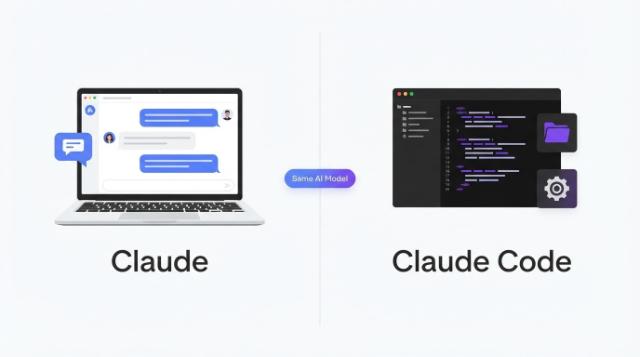
Claude Codeは、Anthropicが提供するターミナルをはじめとする複数の環境で動作するAIコーディング支援ツールです。
- ターミナル(コマンドライン)・IDE・デスクトップアプリ・ブラウザなど複数の環境から操作できる
- ファイルの読み書き・コマンド実行・コード修正をAIが自律的に行う
- 通常のClaude(Web版)とは「チャットで会話する」のではなく「プロジェクトを一緒に作業する」イメージが近い
「Claudeは使ったことがあるけど、Claude Codeは別物なの?」と感じている方も多いかもしれません。
両者は同じAIモデルを使いながらも、できることと使い方が大きく異なります。
このセクションでは、Claude Codeの基本的な役割と、Web版との違いを整理します。
なお、利用にあたっては料金が発生する場合があります。
費用感を先に知りたい方は、次のセクションを先に確認しても問題ありません。
複数の環境で動くAIコーディング支援ツール
Claude Codeは、自分のパソコン内のファイルに直接アクセスして作業できるツールです。
チャットで「このコードを直して」と依頼するのではなく、実際にファイルを開き、編集し、コマンドを実行するところまでAIが担います。
- プロジェクト内のファイルを読み込み、構造を把握した上でコードを修正する
- テストの実行やビルドコマンドの呼び出しを自律的に行う
- エラーが出た場合は原因を特定し、修正を繰り返す
このような動作が可能なのは、Claude Codeがシェルコマンドを実行する権限を持つ設計になっているためです。
単なる「コードを提案するチャットボット」ではなく、指示を受けて自律的に複数の作業を順番にこなす、開発作業そのものに参加するツールとして機能します。
初めて触れる方は「AIがファイルを直接操作する」という点に新鮮さを感じるかもしれませんが、それがClaude Codeの最大の特徴です。
ターミナル操作に慣れていない方でも、インストール後は決まった手順に沿って進めることで動かすことができます。
CLIの経験がほとんどない状態から始める方も少なくないため、少しずつ手順を確認しながら進めていきましょう。
通常のClaude(Web版)との違いを一言で言うと
一言で言えば、「会話するAI」と「作業するAI」の違いです。
Web版のClaudeはブラウザ上でテキストをやり取りするツールであり、コードを貼り付けて質問したり、文章を書いてもらったりする用途に向いています。
対してClaude Codeは、以下の点でWeb版と根本的に異なります。
| 比較軸 | Web版Claude | Claude Code |
|---|---|---|
| 動作場所 | ブラウザ | ターミナル・IDE・デスクトップ・ブラウザなど |
| ファイルアクセス | コピー&ペースト | プロジェクトを直接読み書き |
| 作業の継続性 | 1問1答 | 複数ステップを連続実行 |
Web版Claudeでは「このバグの原因を教えて」と聞いてコードを修正するのは自分自身です。
Claude Codeでは「このバグを直して」と指示すれば、ファイルの特定・修正・確認まで一連の作業をAIが進めます。
日常的な質問や文章作成にはWeb版、コーディング作業の自動化・効率化にはClaude Codeと使い分けるのが自然な考え方です。
Claude Codeの基本像がつかめたところで、次に気になるのは「費用はかかるのか」「どの経路で始めればいいのか」という点でしょう。
次のセクションでは、料金体系と始め方の経路を整理します。
インストール手順はその後のセクションでステップごとに説明しています。
Claude Code の料金と始め方の経路
Claude Codeを始める前に、まず「どのルートで使うか」と「費用はどれくらいかかるか」を把握しておきましょう。
- サブスクリプション(Pro・Max・Team・Enterprise)経由と、Anthropic Console経由(従量課金)の2つの経路がある
- 初心者には月額定額で使えるProプランからの開始が管理しやすい
- Console経由は使った分だけ課金される従量制で、開発規模に応じて柔軟に選べる
- どちらの経路でも、まずAnthropicアカウントの作成が必要になる
このセクションでは、2つの経路の違い・初心者に向いている理由・費用の目安を順に解説します。
サブスクリプション経由とConsole経由の違い
Claude Codeを使い始めるルートは、大きく分けて「Claudeのサブスクリプション(Pro・Max・Team・Enterprise)に加入して使う方法」と「Anthropic ConsoleでAPIキーを取得して従量課金で使う方法」の2つです。
どちらを選ぶかによって、費用の構造と初期設定の手間が変わります。
- サブスクリプション経由:月額定額を支払い、Claude Codeをその範囲内で利用する。APIキーの設定は不要
- Console経由(APIキー):Anthropicのコンソールでキーを発行し、使ったトークン量に応じて課金される
サブスクリプションは、月ごとに固定の費用が発生するかわりに、使用量を気にせず一定の範囲で使い続けられます。
一方、Console経由はコードの自動生成やファイル操作を大量に行うほど費用が増えていく仕組みです。
Anthropicが公開している料金ページによると、APIの料金はモデルの種類とトークン数によって異なります。
使い始めの段階では、費用の上限が見えにくいConsole経由よりも、定額で使えるサブスクリプションのほうが管理しやすいと言えます。
初心者にはProプランからの開始が向いている理由
初めてClaude Codeを触る場合、Proプランからスタートすることが管理しやすい選択肢です。理由は、費用の予測しやすさと設定の簡単さにあります。
Console経由で始めると、クレジットカードをAnthropicコンソールに登録し、残高管理や利用上限の設定を自分で行う必要があります。
加えて、発行したAPIキーをターミナル上で「環境変数」と呼ばれる設定領域に登録するという手順が発生します。
これはコマンドラインに不慣れな方には少し手間のかかる作業です。
Proプランであれば、月額の定額内で利用できるため、費用の見通しが立てやすいです。
また、Proプランに加入済みであれば、Claude Codeをインストールした後、ターミナル上でAnthropicアカウントでログインするだけで利用を開始できます。
APIキーの発行・設定・環境変数への登録といった追加手順が不要なため、初回の立ち上げがスムーズです。
ただし、Proプランにも一定時間あたりの利用量の上限(レート制限)が設けられています。
日常的な用途——たとえば、1日に数回コードを書いてもらったり、短いファイルを編集したりする程度——であれば、通常この上限に達することはほとんどありません。
連続して長時間使い続けたり、大きなコードベース全体を一度に処理させたりするような使い方をした場合に、制限に達することがあります。
月額費用の目安と従量課金の考え方
Proプランの費用感のポイント
Anthropicが公開している料金情報によると、Claude Proプランは月額20ドル(日本円換算で3,000円前後、為替レートにより変動)で提供されています。
無料プランも存在しますが、Claude Codeの利用にはProプラン以上が必要です。
アカウントの作成自体は無料で行えます。
Anthropicの公式サイト(claude.ai)でメールアドレスを登録して無料アカウントを作成し、その後マイページからProプランへアップグレードするという2段階の流れになります。
登録とアップグレードは同じサイト内で続けて行えるため、別々のサービスに申し込む必要はありません。
Console経由(APIキー)の費用感のポイント
Console経由の場合、費用は「入力トークン数×単価+出力トークン数×単価」で計算されます。
コードの生成・編集・ファイル読み込みなど、Claude Codeが行う処理はすべてトークンとして計上されます。
「軽い用途」——たとえば1日に数回、短いコードの修正や質問をする程度——であれば月に数百円程度に収まることもありますが、大量のコード生成や長いファイルの処理を繰り返すと、月に数千円から数万円規模になる場合もあります。
無料で試す場合のポイント
Claude Code自体を完全無料で利用できる公式の手段は、現時点では提供されていません。
Anthropicアカウントの作成は無料で行えるため、まず費用なしでアカウントだけ用意しておき、実際に使い始めるタイミングでProプランに加入するという進め方が現実的です。
料金の仕組みが把握できたところで、次のセクションでは実際にインストールを始める前に手元に用意しておくべきものを確認していきます。
インストール前に用意するもの

Claude Codeのインストールを始める前に、3つの準備を済ませておくとスムーズです。
- Anthropicアカウント(Googleアカウントでも即時作成可)
- Node.jsのインストール確認(npmインストール方式を使う場合)
- ターミナル(Mac)またはPowerShell(Windows)の起動確認
この3点が揃っていれば、次のインストール手順に迷わず進めます。
順番に確認しておくことで、インストール途中でつまずく可能性を減らせます。
Anthropicアカウントの作成手順(Googleアカウントでも登録可)
Claude Codeを使うにはAnthropicのアカウントが必要です。
メールアドレスで新規登録するか、既存のGoogleアカウントでログインするかを選べます。
どちらも数分で完了します。
- 公式サイト(claude.ai)にアクセスし「Sign up」を選ぶ
- 「Continue with Google」を選ぶとGoogleアカウントで即時登録できる
- メール登録の場合は確認メールのリンクをクリックして認証を完了する
試しに数回動かす程度であれば費用はごく少額に収まることが多いため、まず登録してダッシュボードの残高を確認してみてください。
Node.js(npm)が入っているかの確認方法
公式が現在推奨するインストール方法はNative Install(インストールスクリプト)ですが、npmを使ったインストール方式を選ぶ場合はNode.jsが必要です。
npmを使う予定の場合は、ターミナル(またはPowerShell)で以下を実行して確認しておきましょう。
“`
node -v
npm -v
“`
それぞれバージョン番号(例:v20.x.x)が表示されれば問題ありません。
npmインストール方式でのClaude Codeの動作にはNode.js v18以上が必要です。
バージョンが古い場合や「command not found」と表示される場合は、Node.jsの公式サイト(nodejs.org)からLTS版をダウンロードしてインストールしてください。
Node.jsが入っていない場合のポイント
インストーラーを実行してもコマンドが認識されないケースがあります。
その場合はターミナルを一度閉じて再起動することで解決することがほとんどです。
再起動後に再度 `node -v` を実行して確認してください。
Macの場合はHomebrewを使う方法(`brew install node`)も一般的でバージョン管理がしやすいメリットがありますが、Homebrewのインストール自体に別途時間がかかるため、初心者は公式サイトのインストーラーを使う方が手軽です。
ターミナル・PowerShellの起動方法
Claude CodeはCLI(コマンドラインインターフェース)ツールのため、ターミナルまたはPowerShellを使って操作します。
普段使い慣れていない方は、起動方法だけ先に確認しておきましょう。
起動後の目的は「コマンドを入力できる状態にする」ことです。
カーソルが点滅して入力待ちになっている状態になれば、そこに `node -v` などのコマンドを入力して実行できます。
Macの場合のポイント
「アプリケーション」→「ユーティリティ」→「ターミナル」から起動できます。
Spotlight検索(Command + Space)で「ターミナル」と入力するのが手軽な方法です。
macOS標準のターミナルで問題なく動作しますが、iTerm2やVS Codeの統合ターミナルを使っている場合もそのまま使えます。
Windowsの場合のポイント
スタートメニューで「PowerShell」と検索して起動してください。
Windows 11の場合は「Windows Terminal」が標準でインストールされており、PowerShellとコマンドプロンプトの両方を使えます。
PowerShellおよびコマンドプロンプト(CMD)のどちらでもClaude Codeは動作します。
文字化けが気になる場合はPowerShellを選ぶか、後述のWSL環境を利用する方法もあります。
起動後、何も操作せずにカーソルが点滅している状態になれば準備完了です。
次のセクションではMac環境でのインストール手順を、コマンドの意味も補足しながら順を追って解説します。
Claude Code のインストール手順(Mac編)

MacへのClaude Codeインストールには、公式推奨のNative Install(インストールスクリプト)またはHomebrewを使う方法が最もシンプルです。
- Anthropicアカウントの作成が完了していること
- ターミナルの基本操作(コマンドのコピー&ペースト)ができれば十分
- npmインストール方式を選ぶ場合はNode.js v18以上が必要
CLIに慣れていない方でも、以下の手順を上から順に実行するだけで完了できます。
所要時間はおおむね5〜10分程度です。
インストール・認証・動作確認の3ステップに分けて解説します。
ターミナルの起動方法:Macの場合、画面右上の検索アイコン(Spotlight)をクリックして「ターミナル」と入力するか、「アプリケーション」→「ユーティリティ」→「ターミナル」から起動できます。
料金について:Proプランに加入済みの場合、サブスクリプション内でClaude Codeを利用できます。Console経由(APIキー)で利用する場合は従量課金が発生します。最新の料金はAnthropicの公式サイトでご確認ください。
Anthropicアカウントをお持ちでない方:claude.aiまたはAnthropic公式サイトからアカウントを作成できます。メールアドレスがあれば無料で登録できます。
インストール方法を選ぶ(Native Install・Homebrew・npm)
Macでは以下の3つのインストール方法があります。
Native Install(公式推奨):ターミナルを開き、以下のコマンドを実行します。
“`
curl -fsSL https://claude.ai/install.sh | bash
“`
Homebrewを使う方法:Homebrewがインストール済みの場合は以下のコマンドでインストールできます。
“`
brew install claude
“`
npmを使う方法:Node.js v18以上が入っている場合は以下のコマンドでもインストールできます。
“`
npm install -g @anthropic-ai/claude-code
“`
`-g` オプションでグローバルインストールを指定しているため、どのディレクトリからでも `claude` コマンドが使えるようになります。
インストールコマンドを実行すると、パッケージのダウンロードと依存関係の解決が自動で進みます。
回線速度によりますが、完了まで1〜2分ほどかかることがあります。
エラーなく終了すれば、次のステップに進めます。
ログイン認証を通す手順
インストール直後は未認証の状態です。
以下のコマンドでAnthropicアカウントとの紐付けを行います。
“`
claude
“`
このコマンドを実行すると、ブラウザが自動で起動し、Anthropicの認証ページが開きます。
アカウントにログインしてアクセスを許可するだけで認証は完了します。
認証が成功すると、ターミナル上にログイン完了のメッセージが表示されます。
認証情報はローカルに保存されるため、次回以降は `claude` コマンドを実行するだけで即座に使い始められます。
インストール完了の確認方法
認証後、以下のコマンドでバージョン情報が表示されれば、インストールは正常に完了しています。
“`
claude –version
“`
バージョン番号が表示されたら、実際にClaude Codeを起動して動作確認を行いましょう。
`claude` と入力してEnterを押すと、対話モードが起動します。
試すだけであれば、特定のプロジェクトフォルダがなくても動作確認できます。
試しに「このディレクトリにあるファイルを教えて」と入力してみてください。
ファイル構成を読み取って回答が返ってくれば、正常に動作しています。
Macでよくあるつまずきポイントと対処
インストール時に詰まりやすい箇所をまとめました。
エラーが出た場合は、まずここを確認してください。
`command not found: claude` が出る場合
インストール自体は成功しているのに `claude` コマンドが認識されないケースです。
原因のほとんどは、インストール先がPATHに登録されていないことです。
PATHとは、ターミナルがコマンドを探しに行くフォルダの一覧のことで、ここに登録されていないと「見つからない」と判断されます。
Native Installを使った場合はスクリプトが自動でPATHを設定しますが、反映されていない場合はターミナルを再起動してから再確認してください。
`EACCES: permission denied` が出る場合(npmインストール時)
npmのグローバルディレクトリへの書き込み権限がない状態です。
コマンドの先頭に `sudo` を付けて実行する方法もありますが、推奨はnpmのデフォルトディレクトリをユーザーディレクトリ配下に変更する方法です。
Homebrewを使ってnodeをインストールしている場合はこの権限エラーが出にくい構成になっています。
ブラウザが開かず認証が進まない場合
`claude` コマンド実行後にブラウザが起動しないケースでは、ターミナルに表示されている認証用URLをコピーして手動でブラウザに貼り付けてください。
認証完了後にターミナルに戻ると、自動的にログイン処理が続行されます。
基本的な流れはMacと共通ですが、インストール方法やPATHの設定方法が異なります。
次のセクションではWindows固有の手順とつまずきポイントを解説します。
Claude Code のインストール手順(Windows編)
WindowsでClaude Codeをインストールするには、PowerShell・コマンドプロンプト・WinGetを使うネイティブ方式と、WSL(Windows Subsystem for Linux)経由の方式があります。
- PowerShellまたはコマンドプロンプト(CMD)でインストールスクリプトを使う方法
- WinGet(Windows Package Manager)でインストールする方法
- WSL(Windows Subsystem for Linux)上のLinux環境で動かす方法
- ログイン認証の手順と、インストール後の動作確認方法
このセクションでは、PowerShell経由のインストールを中心に、WSLを使う場合の補足も交えながら、動作確認まで一通りの手順を解説します。
CLIの操作に不安を感じる方や、どの方法を選ぶか迷っている方は、まずPowerShellを使ったネイティブインストールから試してみてください。
WSL方式はLinux環境に慣れている方や、ネイティブ方式でうまくいかなかった場合の選択肢として活用してください。
PowerShell・CMD・WinGetからインストールする手順
Windowsでは以下の3つのインストール方法があります。用途や環境に合わせて選んでください。
PowerShellの場合:PowerShellを開き、以下を実行します。
“`
irm https://claude.ai/install.ps1 | iex
“`
コマンドプロンプト(CMD)の場合:以下のコマンドを実行します。
“`
curl -fsSL https://claude.ai/install.cmd -o install.cmd && install.cmd && del install.cmd
“`
WinGet(Windows Package Manager)の場合:以下のコマンドでインストールできます。
“`
winget install Anthropic.Claude
“`
インストール後は `claude –version` でバージョン番号が表示されることを確認してから次に進んでください。
npmインストール方式を使う場合のポイント
npmを使う場合はNode.js v18以上が必要です。PowerShellを管理者権限で起動し、以下のコマンドを順に実行します。
- Node.jsのバージョン確認:`node -v`
- npmのバージョン確認:`npm -v`
- Claude Codeのインストール:`npm install -g @anthropic-ai/claude-code`
- インストール確認:`claude –version`
WSL(Windows Subsystem for Linux)を使う場合
Claude CodeはLinux環境との相性が良く、WSLを使うとmacOS版と同等の動作が期待できます。
開発環境をWSL上に統一している場合や、ネイティブ方式でうまくいかない場合は、WSLルートが安定しやすい選択肢です。
CLIやLinux操作に不慣れな方は、前述のネイティブインストール方式を先に試すことを検討してください。
WSLを使ったインストールの大まかな流れは以下のとおりです。
- WSL2とUbuntuをセットアップする
- Ubuntu上でMacと同様のNative Installスクリプトを実行する
- `claude –version` でインストールを確認する
WSL2が有効になっているかどうかは、PowerShellで `wsl –list –verbose` を実行して確認できます。
何も表示されない、またはコマンドが見つからない場合はWSL2が未設定の状態です。
その場合は、PowerShellを管理者権限で起動した上で `wsl –install` を実行してください。
WSL2とUbuntuが一括でセットアップされます。
ログイン認証と動作確認
インストール完了後、初回起動時にAnthropicアカウントへのログイン認証が必要です。
どのインストール方式でも、以下の手順は共通です。
- PowerShellまたはWSLの端末で `claude` と入力してEnterを押す
- ブラウザが自動で開き、Anthropicのログイン画面が表示される
- Anthropicアカウントでログインし、アクセスを許可する
- 端末に「Logged in」または認証完了のメッセージが表示される
Anthropicアカウントをまだ作成していない場合は、ブラウザが開いた際にログイン画面からアカウント作成(サインアップ)を行ってください。
claude.aiまたはanthropic.comから事前に作成しておくと手順がよりスムーズです。
ブラウザが自動で開かない場合は、端末に表示されるURLを手動でコピーしてブラウザに貼り付けてください。
認証が完了すると、Claude Codeのプロンプト画面(`>` マークが表示される入力待ち状態)に切り替わります。
試しに「Hello」と入力してEnterを押し、Claudeから返答が返ってくれば正常に動作しています。この状態になれば動作確認は完了です。
Windowsでよくあるつまずきポイントと対処
WindowsでClaude Codeを使い始める際に、特定のエラーや挙動に戸惑うケースがあります。
代表的なものをまとめます。
`claude` コマンドが見つからないと言われる場合
インストール自体は成功しているのに `claude` コマンドが認識されないケースでは、インストール先がPATHに含まれていないことが原因の場合があります。
まずはターミナルを再起動して確認してください。Native Installを使った場合はスクリプトが自動でPATHを設定しますが、反映にターミナルの再起動が必要な場合があります。
それでも解決しない場合は、`npm config get prefix` を実行してインストール先のパスを確認し、そのパスをWindowsの環境変数PATHに追加してください。追加後はPowerShellを再起動します。
文字化けや日本語が表示されない場合
PowerShellのデフォルト文字コードがUTF-8でない環境では、日本語が文字化けすることがあります。
PowerShellの設定で `$OutputEncoding = [System.Text.Encoding]::UTF8` を実行するか、WSLを使う方法に切り替えると解消しやすいです。
ウイルス対策ソフトがブロックする場合
インストールしたパッケージがセキュリティソフトにブロックされるケースがあります。
Claude Codeのインストールディレクトリをウイルス対策ソフトの除外リストに追加すると解消することが多いです。
設定変更後は再度 `claude –version` で動作を確認してください。
インストール後の初回操作:日本語で指示を出してみる
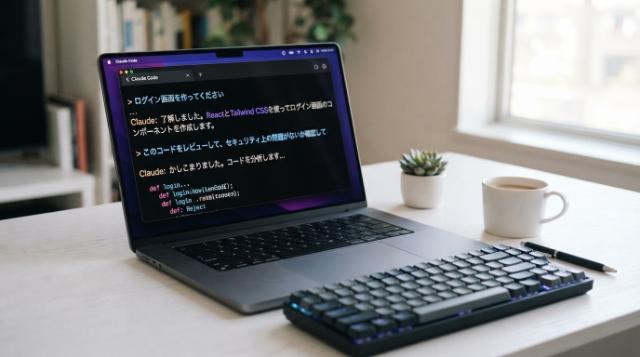
インストールが完了したら、まず実際に動かして感覚をつかむことが大切です。
- プロジェクトフォルダに移動し、`claude` コマンドで起動する
- 日本語でそのまま指示を入力できる(英語に翻訳する必要はない)
- 最初は「ファイルの中身を説明して」など短い指示から試すと動作確認しやすい
- 応答が返ってきたら初回操作は成功
CLI操作に不慣れな方でも、基本的にはフォルダを指定してコマンドを1つ打つだけで起動できます。
このセクションでは、起動から最初の指示を出すまでの流れを順番に解説します。
なお、インストール手順はこの記事の前のセクションで解説しています。
まだインストールが済んでいない場合は、先にそちらを参照してください。
プロジェクトフォルダに移動してclaudeコマンドを起動する
Claude Codeは「作業したいフォルダの中で起動する」ことが基本です。
起動したフォルダがそのまま作業コンテキストになるため、最初にフォルダを指定してから起動する手順を覚えておきましょう。
ターミナル(Macならターミナル.app、WindowsならPowerShellまたはコマンドプロンプト)を開き、以下の手順で進めます。
まず、作業したいフォルダに移動します。
“`
cd ~/Desktop/my-project
“`
フォルダが存在しない場合は先に作成しておきます。
“`
mkdir my-project && cd my-project
“`
フォルダに移動できたら、次のコマンドでClaude Codeを起動します。
“`
claude
“`
起動に成功すると、対話形式のプロンプト画面が表示されます。
以下のような入力待ち画面が出れば、指示を受け付けられる状態です。
“`
Welcome to Claude Code!
>
“`
`>` のような記号の後にカーソルが点滅していれば正常に起動しています。
エラーメッセージ(`Error:` や `command not found` などの文字)が表示されていなければ、次のステップに進んで問題ありません。
起動時につまずきやすいポイント
`command not found: claude` というエラーが出る場合は、インストールが正しく完了していないか、コマンドの実行場所(パス)がシステムに認識されていない可能性があります。
まずターミナルを再起動して再度 `claude` を実行してみてください。
それでも解決しない場合は、`npm install -g @anthropic-ai/claude-code` を再実行するか、Native Installスクリプトを再実行してみてください。
日本語で指示を出す基本の流れ
Claude Codeは日本語の指示をそのまま受け付けます。
英語に翻訳せずに入力して問題ありません。
起動後のプロンプトに対して、日本語でそのまま入力してEnterキーを押すだけです。
“`
> このフォルダにあるファイルの一覧を教えてください
“`
Claude Codeは指示を受け取ると、必要に応じてファイルを読み込んだり、コードを生成したりしながら応答を返します。
応答が完了すると再び入力待ちの状態に戻ります。
操作の流れをまとめると次のとおりです。
- ターミナルで作業フォルダに移動する
- `claude` コマンドを実行して起動する
- 日本語で指示を入力してEnterキーを押す
- 応答を確認し、続けて指示を出すか、`exit` と入力して終了する
終了方法は `exit` の入力が基本ですが、`Ctrl+C` でも中断できます。
`Ctrl+C` は処理中の応答を止めたいときにも使えます。
会話は連続して続けられます。
1つの起動セッション内であれば、前の指示の文脈を引き継いだまま次の指示を出せます。
「さっきのコードにコメントを追加して」のような指示も自然に通じます。
最初に試すとよい簡単な指示の例
初回動作確認として、以下のような指示から試すと応答の質や速度を確認しやすいです。
ファイル確認系の指示のポイント
フォルダ内に何かファイルがある状態で試すと、Claude Codeがコンテキストを読み取って応答する様子を確認できます。
- 「このフォルダにあるファイルを一覧で教えてください」
- 「README.mdの内容を要約してください」
- 「このコードは何をしているか説明してください」
既存ファイルがない場合は、先に簡単なテキストファイル(`README.md` など)を1つ作成してから試すとわかりやすいです。
コード生成系の指示のポイント
コードを書いてもらうことも最初から試せます。
以下のような短い指示でも十分に動作確認できます。
- 「Hello Worldを出力するPythonスクリプトを作成してください」
- 「現在の日時を表示するシェルスクリプトを書いてください」
- 「sample.txtというファイルを作成して、テスト用のテキストを入れてください」
Claude Codeがファイルを作成・編集しようとする場合、実行前に確認を求めるプロンプトが表示されることがあります。
`y` または `yes` を入力すると操作が実行されます。
この確認ステップは意図しない変更を防ぐための仕組みです。最初は内容を確認してから承認する習慣をつけておくと安心です。
応答としてエラーメッセージではなく、説明文やコードが返ってきたら初回操作は完了です。
Claude Codeが手元の環境で動いていることが確認できました。
次のセクションでは、VSCodeと組み合わせて使う設定方法を解説します。
この統合はあくまで任意の拡張設定であり、VSCodeがなくてもClaude Codeはターミナル単体で問題なく使えます。
VSCodeと連携することで、ファイルを開きながら指示を出すなど、より実践的な使い方ができるようになります。
VSCodeでClaude Codeを使う設定方法(オプション)

ターミナル操作に慣れていない方や、普段からVSCodeをメインエディタとして使っている方にとって、操作しやすい場合があるオプション設定です。
VSCode連携から始めることで、エディタ上でコードを確認しながらClaude Codeに指示を出す環境が整います。
- Anthropic公式の拡張機能「Claude Code for VS Code」を追加することで連携できる
- 拡張機能のインストール自体は数分程度で完了する
- エディタ上でコードを開きながらAIに質問・修正依頼ができる
普段VSCodeをメインエディタとして使っている方にとって、コードを見ながらその場でAIに質問・修正依頼ができるのが主なメリットです。
エディタとの行き来が不要になる分、作業の流れが途切れにくくなります。
この項では拡張機能のインストールから、VSCode上でClaude Codeを起動するまでの手順を順番に解説します。
拡張機能「Claude Code for VS Code」のインストール
VSCodeの拡張機能マーケットプレイスから直接インストールできます。
なお、VS Code拡張機能はCLIとは独立した拡張機能として提供されており、拡張機能内にClaude Code CLIが同梱されています。VSCode内のターミナルからClaude Code CLIを使う場合は、別途CLIのインストールが必要です。
拡張機能自体は無料でインストールできます。
手順は以下の通りです。
- VSCodeを起動し、左サイドバーの拡張機能アイコン(四角が4つ並んだアイコン)をクリックする
- 検索ボックスに「Claude Code」と入力する
- Anthropicが公開している「Claude Code for VS Code」を選択し、「インストール」をクリックする
- インストール完了後、VSCodeを再起動する
インストール時のポイント
拡張機能の検索結果には「Claude」と名のつくサードパーティ製のものが複数表示される場合があります。
公式の拡張機能は発行者が「Anthropic」と表示されているものを選んでください。
発行者名はインストールボタン付近に記載されています。
VSCode上でClaude Codeを起動する手順
拡張機能のインストール後は、VSCodeの統合ターミナルからClaude Codeを操作できます。
操作はVSCode内のターミナルで `claude` コマンドを実行する形になります。
起動の手順は以下の通りです。
- VSCodeでプロジェクトフォルダを開く(「ファイル」→「フォルダを開く」)
- メニューバーの「表示」→「ターミナル」から統合ターミナルを開く
- ターミナルに `claude` と入力してEnterを押す
- Claude Codeのプロンプトが表示されれば起動完了
起動しない場合のポイント
`claude: command not found` と表示される場合は、Claude Code CLIのインストールが完了していないか、PATHが正しく通っていない可能性があります。
一度VSCodeを完全に終了して再起動するか、ターミナルで `which claude`(Mac)または `where claude`(Windows)を実行してパスを確認してください。
プロジェクトフォルダを開くことの重要性のポイント
Claude Codeはカレントディレクトリのファイルを参照しながら動作します。
フォルダを開かずにターミナルだけ起動すると、コードの文脈を読み取れない状態になります。
必ず対象プロジェクトのルートフォルダをVSCodeで開いた状態で起動するようにしてください。
起動後は、ターミナル上でClaude Codeに自然言語で指示を入力できます。
「このファイルのバグを直して」「この関数にコメントを追加して」といった形で、開いているコードに対して直接依頼できるのがVSCode連携の利点です。
VSCodeとの連携設定が完了したところで、次は実際にClaude Codeをより深く活用するためのヒントに目を向けてみましょう。
次のセクションでは、初回起動後にやっておきたい設定や、作業効率を高めるための次のステップを紹介します。
Claude Code を使いこなすための次のステップ

このセクションは、アカウント作成・インストール・初回動作確認が済んだ後に読む内容です。
まだその手順が完了していない場合は、先にこの記事の前半にあるインストール手順を参照してください。
完了したら、次は「使い続けるための土台」を整える段階です。
- 日本語での応答を安定させるための初期設定
- コードの品質を高めるカスタム指示の活用
- 公式ドキュメントとコミュニティリソースの把握
- 実務レベルの活用につながる学習ルートの確認
セットアップ直後に少し手を加えるだけで、日常的な使い勝手が変わります。
たとえば、毎回「日本語で回答して」と指示する手間がなくなったり、プロジェクト固有のコーディング規約を毎回説明せずに済むようになります。
このセクションでは、初期設定の要点と、さらに深く学ぶためのリソースを紹介します。
おすすめの初期設定と日本語対応の確認
Claude Codeは設定ファイルとカスタム指示を組み合わせることで、自分の開発スタイルに合った動作に調整できます。
まず日本語対応を確認し、その後プロジェクト固有の設定を加えるのが効率的な順序です。
- プロンプトを日本語で入力すれば、基本的に日本語で返答します
- 英語で返ってくる場合は「以降は日本語で回答してください」と一度指示するだけで切り替わります
- 応答言語の固定は `CLAUDE.md` に記述しておくと、毎回指示する手間が省けます
日本語対応には、追加のプラグインや設定ファイルは不要です。
モデル自体が日本語に対応しているため、入力言語に合わせて自動的に応答します。
コード中のコメントや変数名まで日本語化したい場合は、その旨をプロンプトに明示するか、後述の `CLAUDE.md` に記載しておくと確実です。
`CLAUDE.md` の活用ポイント
プロジェクトのルートディレクトリに `CLAUDE.md` というファイルを作成すると、そのプロジェクト内でClaude Codeがコンテキストとして読み込むカスタム指示として機能します。
ファイルの作成方法は、ターミナルでプロジェクトフォルダに移動した後、以下のコマンドを実行するだけです。
“`
touch CLAUDE.md
“`
作成後はテキストエディタ(VSCodeなど)で開いて内容を記述できます。
- 使用言語・フレームワークのバージョン(例:Python 3.11、React 18)
- コーディング規約(インデントはスペース2つ、コメントは日本語で記載、など)
- テストの実行コマンドやデプロイ手順の概要
- 回答言語の指定(「常に日本語で回答する」)
この設定はプロジェクトごとに異なる内容を持てるため、複数のリポジトリで異なる言語・規約を使い分けている場合でも柔軟に対応できます。
利用状況とコスト管理の初期確認ポイント
Console経由(APIキー)でClaude Codeを利用している場合、利用量に応じた従量課金が発生します。
利用前に料金体系の概要を把握しておくことで、想定外のコスト増加を防ぎやすくなります。
最新の料金はAnthropicの公式サイトの料金ページで確認してください。
Claude Codeはファイルの読み書きやコマンド実行を自動で行う場合があります。
初期段階では以下を確認しておくと安心です。
- `–allowedTools` オプションで許可する操作の範囲を絞ることができます。たとえば起動時に `claude –allowedTools read,write` のように指定すると、ファイルの読み書きのみを許可し、コマンド実行を制限できます
- Console経由の場合、APIの利用量はAnthropicのダッシュボード(console.anthropic.com)からリアルタイムで確認できます
- 月ごとの上限額を設定しておくと、コスト管理がしやすくなります
もっと活用したい方向けのリソース
基本的な使い方を習得したら、公式ドキュメントとコミュニティを活用することで理解の精度が上がります。
信頼できる情報源を最初に把握しておくことで、疑問が生じた際にすぐ参照できるようになります。
- Anthropic公式ドキュメント(docs.anthropic.com)にはClaude Codeのコマンドリファレンスと設定例が網羅されています
- GitHubのissueトラッカーでは既知の不具合や回避策が確認できます
- Anthropicが運営するDiscordコミュニティでは、実際のユースケースや設定例が共有されています。参加はAnthropicの公式サイトまたはドキュメント内のコミュニティリンクから行えます
公式リソースの活用の場合
Anthropicの公式ドキュメントは英語が中心ですが、Claude Code固有の機能説明(サブエージェント機能・MCP連携・カスタムスラッシュコマンドなど)については日本語の解説記事よりも情報が新しいことが多いです。
新機能のリリースノートはGitHubリポジトリのCHANGELOGで確認できます。
公式情報を一次ソースとして参照する習慣をつけておくと、バージョンアップ時の変更点にも素早く対応できます。
実務活用に向けた学習ルートのポイント
Claude Codeを実務で活用するための学習は、以下の順序で進めると無理なくスキルが積み上がります。
- まずは既存プロジェクトの小さなタスク(テストコードの生成・コメントの追加)から試す
- 次にバグ修正や機能追加など、コードの変更を伴う作業に使ってみる
- 慣れてきたら複数ファイルにまたがるリファクタリングやドキュメント生成に応用する
インストール直後の今が、最も動作を確認しやすいタイミングです。
まずこの記事の前半にある「アカウント作成」と「インストール手順」のセクションに沿って環境を整えるところから始めてみてください。
Claude Code 始め方でよくある質問

始め方を調べていると、環境構築やツール選びに関して迷いが生じやすいものです。このセクションでは、初めてClaude Codeに触れる方が特につまずきやすいポイントについて、よくある疑問をまとめています。一つひとつ確認することで、スムーズにセットアップを進める手助けになれば幸いです。
Claude Codeはプログラミング未経験でも使えますか?
プログラミング未経験の方でも、「このファイルを修正して」「バグを直して」といった自然な日本語の指示を入力するだけで、Claude Codeが代わりにコードを生成・編集してくれます。
コーディングの知識そのものは必須ではありません。
ターミナルに慣れていない方でも、入力するコマンドは限られており、始め方の手順を一つずつ確認しながら進めることができます。
ターミナルの基本操作だけは最低限押さえておくとスムーズに進められます。
スマホ(iPhone・Android)からClaude Codeは使えますか?
Claude Codeはコマンドラインインターフェース(CLI)を前提としたツールであり、iPhoneやAndroidのスマートフォン環境では動作しません。
利用にはmacOS・Windows・Linuxが動作するパソコンと、ターミナル操作の環境が必要です。
スマートフォンからClaudeを利用したい場合は、ブラウザ版のClaude WebやClaudeの公式モバイルアプリを使うことで、テキストでの対話は可能です。
ただしモバイルアプリはコード実行や自律的なファイル操作といったClaude Code固有の機能には対応していないため、開発用途での利用はパソコン環境をご用意いただく必要があります。
Node.jsが入っていない場合はどうすればいいですか?
公式推奨のNative Install方式を使う場合、Node.jsは必須ではありません。npmを使ったインストール方式を選ぶ場合は、Node.jsの公式サイト(nodejs.org)にアクセスし、「LTS(長期サポート)版」を選択してダウンロード・インストールしてください。
インストールが完了すると、パッケージ管理ツールであるnpmが自動的に使えるようになります。
npmが利用可能な状態になれば、Claude Codeのインストールコマンドを実行できる環境が整いますので、そのまま次のセットアップ手順に進んでいただけます。
CursorやGitHub CopilotとClaude Codeは何が違いますか?
CursorはVSCodeをベースにしたエディタ統合型のAI補助ツールで、コード補完や編集支援を行います。
GitHub CopilotはVSCodeやJetBrainsなどのIDEに組み込まれ、コード補完を中心に開発をサポートするツールです。
一方、Claude Codeはターミナルを中心に動作するCLIベースのエージェントであり、ファイルの読み書きやコマンドの実行まで自律的に行える点が異なります。また、VS Code拡張機能・デスクトップアプリ・ブラウザからも利用できます。
特定のエディタに依存しないため、既存の開発環境を変えずに導入できるのも特徴です。
インストール後に「command not found」と表示されたときはどうすればいいですか?
まずターミナルを再起動して再度 `claude` を実行してみてください。Native Installを使った場合はスクリプトが自動でPATHを設定しますが、反映にターミナルの再起動が必要な場合があります。
それでも解決しない場合は、`echo $PATH` を実行してインストール先が含まれているかを確認し、含まれていない場合はシェルの設定ファイル(`.bashrc` や `.zshrc` など)にパスを追記してターミナルを再起動してください。
あわせて `node -v` でNode.jsのバージョンも確認し、npmインストール方式を使う場合はv18以上を満たしているかをチェックしてください。


Comments