


Claude Codeは、Anthropicが提供する公式のAIコーディングエージェントです。
ターミナルを中心に、IDE・デスクトップアプリ・ブラウザなど、さまざまな環境から利用できる点が特徴で、ファイルの読み書き・コマンド実行・コードの編集までをAIが直接担います。
主な特徴は以下の3点です。
- 日本語の指示だけでコードの生成・修正・実行が可能
- 既存のプロジェクトフォルダを丸ごと読み込んで文脈を理解する
- 「〜を作って」と伝えるだけで動作するシンプルな操作性
Claude Codeの利用には、Claudeの有料サブスクリプション、またはAnthropic ConsoleアカウントによるAPI利用環境が必要です。利用前に公式料金ページで最新のプラン情報をご確認ください。
この記事では、インストール手順・最初のコマンド実行・便利な設定・職種別の活用事例・料金の仕組み・トラブル対処法を順を追って解説します。
Claude Codeとは何か、普通のClaudeとの違い
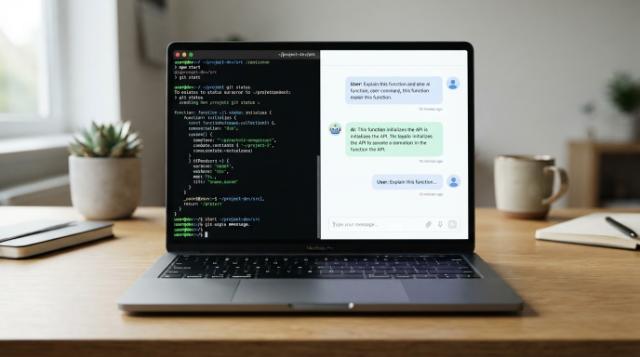
Claude Codeは、ターミナルをはじめ、IDE・デスクトップアプリ・ブラウザなど複数の環境で動作するAIコーディング支援ツールです。
「AIといえばチャット画面」というイメージを持っている方も多いかもしれませんが、Claude Codeはコマンドラインや統合開発環境から直接AIに指示を出せる点が特徴です。
このH2では、以下の3点を整理します。
- Claude Codeがどういうツールで、何ができるのか
- 通常のClaude(チャット版)と何が違うのか
- プログラミング知識がない人でも使える理由
「自分に使えるかどうか」を判断するうえで、最初に押さえておきたい基礎知識です。
この記事ではこのあと「インストール→起動→最初の操作」という3つのステップで手順を解説しています。
このセクションを読み終えたら、すぐに手を動かせる状態になります。
複数の環境で動くAIコーディング支援ツール
Claude Codeは、ファイルの読み書き・コードの生成・バグの修正・コマンドの実行まで、開発作業の一連の流れをAIが直接担ってくれるツールです。
チャット画面にコードを貼り付けてやり取りするのではなく、プロジェクトのフォルダの中に入り込んで、ファイルを実際に操作できる点が大きな特徴です。
具体的には、以下のような作業をAIに任せることができます。
- 「このフォルダにあるファイルを読んで、バグを直して」
- 「新しいPythonスクリプトを作って、テストも書いて」
- 「このエラーの原因を調べて、修正案を実行して」
日本語で指示を入力するだけで、AIがファイルを開き・編集し・保存するところまで自動で行います。
コードを自分で書く必要はなく、「何をしたいか」を伝えるだけで作業が進みます。
Claude(チャット)との違い
通常のClaude(claude.ai)はブラウザ上のチャット形式で動作し、テキストや画像を入力してAIと会話するツールです。
一方のClaude Codeは、ローカル環境(自分のPC)に直接アクセスして操作できる点で、根本的に異なります。
- 通常のClaude:ブラウザで動く・ファイルへの直接アクセスなし・コードを「提案」する
- Claude Code:ターミナル・IDE・デスクトップ・ブラウザで動く・ローカルファイルに直接アクセスできる・コードを「実行」できる
通常のClaudeでコードを書いてもらう場合、返ってきたコードをコピーして自分でエディタに貼り付け、保存し、実行するという手順が必要です。
Claude Codeはその手間がなく、「修正して」と言えばファイルが書き換わり、「実行して」と言えばコマンドが走ります。
コピー&ペーストの往復がなくなる分、作業の速度と連続性が変わります。
プログラミング知識がなくても使える理由
Claude Codeは、日本語で指示を入力するだけで動きます。コードを自分で書く必要はなく、「〜をしたい」「〜を作りたい」という自然な言葉で指示できます。
使えるかどうかを不安に感じる方に向けて、重要なポイントを先に整理します。
- ターミナルの操作は、よく使うコマンドが数個あれば十分です(フォルダを移動する `cd` や、ファイル一覧を確認する `ls` など。この記事の手順の中で一緒に確認できます)
- コードの意味を理解していなくても、AIが適切なコードを生成・実行してくれます
- エラーが出た場合も「このエラーを直して」と伝えるだけで対処できます
プログラミングの知識があればより具体的な指示(使用する言語やライブラリの指定など)が出せますが、知識がない段階でも「Webページを作りたい」「CSVファイルを整理したい」といった目的レベルの指示で作業を進めることができます。
Anthropicの公式ドキュメントでも、Claude Codeはコーディング経験の有無を問わず活用できるツールとして紹介されています。
なお、指示は日本語で問題なく通じますが、英語で入力した方が意図がより正確に伝わるケースもあります。
最初は日本語で試してみて、うまく動かない場合は英語での指示も試してみてください。
Claude Codeがどんなツールで、チャット版と何が違うのかが整理できたところで、次は実際に自分のPCで使い始めるための準備に進みましょう。
次のセクションでは、MacとWindowsそれぞれのインストール手順を順番に解説します。
Claude Codeのインストール方法(Mac・Windows対応)
Claude Codeを使い始めるには、まず自分の環境に正しくインストールする必要があります。
- 公式が推奨するインストール方法は、OS別のインストールスクリプト(Native Install)です
- Node.js・npmの事前確認は、Native Installを使う場合には必須ではありません(旧来のnpm方式や一部の開発環境では必要になる場合があります)
- MacとWindowsでそれぞれ手順が異なります。WindowsはPowerShell・CMD・WinGetなどのネイティブ方式のほか、WSL経由でも利用できます
- インストール後はAnthropicアカウントとの連携が必要です
ターミナルを触ったことがない方でも、この手順を上から順に進めれば問題なくセットアップできます。
各ステップで何をしているかの説明も添えているので、コマンドの意味がわからなくても迷わず進められます。
それでは、ターミナルの開き方から順に見ていきましょう。
ターミナルの開き方(初めて使う人向け)
Claude Codeはターミナル(コマンドラインとも呼ばれる)という画面から操作するのが基本です。
GUIのアプリとは異なり、文字を入力して命令を送るツールです。
- Macの場合:Spotlight検索(Command + Space)を開き「ターミナル」と入力して起動します
- Windowsの場合:スタートメニューから「Windows Terminal」または「PowerShell」を検索して起動します
ターミナルが開くと、黒や白の画面に「$」や「%」という記号が表示されます。
これはコマンドの入力待ち状態を示すプロンプトです。
この記号の後ろにコマンドを入力してEnterキーを押すことで、パソコンに命令を送れます。
最初は見慣れない画面に戸惑うかもしれませんが、この記事で使うコマンドはすべてコピー&ペーストで対応できます。
Macでのインストール手順
MacへのClaude Codeのインストールには、公式が推奨するインストールスクリプト(Native Install)を使う方法が最もシンプルです。
ターミナルを開いたら、以下のコマンドを入力してEnterを押します。
“`
curl -fsSL https://claude.ai/install.sh | bash
“`
Homebrewを使っている場合は、以下のコマンドでもインストールできます。
“`
brew install claude
“`
インストールが完了したら、以下のコマンドで正しく入ったかを確認します。
“`
claude –version
“`
バージョン番号が表示されればインストール成功です。
インストール後は次のH3で説明するアカウント連携に進みます。
Windowsでのインストール手順
WindowsへのClaude Codeのインストールには、PowerShell・コマンドプロンプト・WinGetを使ったネイティブ方式が公式で案内されています。WSL(Windows Subsystem for Linux)経由でも利用可能です。
それぞれの方法を以下に示します。用途や環境に合わせて選んでください。
PowerShellの場合:PowerShellを開き、以下を実行します。
“`
irm https://claude.ai/install.ps1 | iex
“`
コマンドプロンプト(CMD)の場合:以下のコマンドを順番に実行します。
“`
curl -fsSL https://claude.ai/install.cmd -o install.cmd && install.cmd && del install.cmd
“`
WinGetの場合:Windows Package Managerを使ってインストールできます。
“`
winget install Anthropic.Claude
“`
インストール後は `claude –version` でバージョンが表示されることを確認してから次に進んでください。
初回ログインとアカウント連携
インストールが完了したら、AnthropicアカウントとClaude Codeを連携させます。
この手順を済ませないと、Claude Codeに指示を送ることができません。
ターミナルで以下のコマンドを実行します。
“`
claude
“`
初回起動時にはブラウザが自動で開き、Anthropicのログイン画面が表示されます。
すでにAnthropicのアカウントを持っている場合はそのままログインしてください。
アカウントがない場合は「Sign up」から作成できます。
ログインが完了すると、ターミナルに「Logged in as <メールアドレス>」のような認証成功を示すメッセージが表示されます。
このメッセージが出ていれば、Claude Codeが使える状態になっています。
- Claude CodeはPro以上のサブスクリプション、またはAnthropic ConsoleアカウントによるAPI利用環境で使える機能です
- Proプランはサブスクリプション内でClaude Codeを利用できます
- API経由で利用する場合は、Anthropicのコンソール画面(console.anthropic.com)でAPIキーを発行し、設定してください
- 課金はコマンドをClaude Codeに送信した時点から利用量に応じて発生します(インストールやログイン操作自体には費用はかかりません)
- 具体的な料金体系はAnthropicの公式サイトで確認してください
インストールと連携が完了したら、いよいよClaude Codeに実際の指示を送る操作に入ります。
次のセクションでは、最初のコマンド入力から日本語での指示の出し方まで、基本操作を順を追って解説します。
Claude Codeの基本的な使い方:最初の操作ガイド

インストールが完了したら、次は実際に動かしてみましょう。
- プロジェクトフォルダに移動してから `claude` コマンドで起動する
- 動作確認は「ファイルの一覧を教えて」など短い日本語指示から始める
- 指示は「〜してください」という自然な日本語で問題なく通じる
- ファイルの変更が発生するたびに「承認」を求められ、安全に操作できる
最初の操作さえ覚えれば、あとは日本語で話しかけるだけで作業が進みます。
このセクションでは、起動から最初の指示・ファイル操作・変更承認の流れを順番に解説します。
プロジェクトフォルダへの移動と起動コマンド
Claude Codeは「現在いるフォルダ」を作業対象として認識します。
起動前に必ず作業したいフォルダへ移動してから起動するのが基本です。
起動の手順は次の2ステップだけです。
- `cd` コマンドで作業フォルダへ移動する(例:`cd ~/projects/myapp`)
- `claude` とだけ入力してEnterキーを押す
ターミナルに `>` または `claude>` のようなプロンプトが表示されれば、起動成功です。
この状態でClaude Codeはカレントディレクトリ全体をコンテキストとして把握しようとするため、フォルダの選択が作業精度に直結します。
作業対象がないと判断しにくいため、最初はファイルが数個でも入っているフォルダを選ぶと動作確認がしやすくなります。
新規プロジェクトの場合は `mkdir myproject && cd myproject` で空フォルダを作ってから起動しても問題ありません。
最初に試すべき簡単な指示例(動作確認)
起動直後は、まず「Claude Codeが正しく動いているか」を確認する短い指示を送るのがおすすめです。
動作確認として最適な最初の一言は「このフォルダにあるファイルを教えてください」です。ファイルの読み取りだけで変更を伴わないため、安全に試せ、応答が返ってくれば正常動作を確認できます。
他にも試しやすい確認用の指示例を挙げます。
- 「このプロジェクトの構成を説明してください」
- 「README.mdの内容を要約してください」
- 「このフォルダに何のファイルがありますか?」
いずれも読み取り専用の操作なので、安心して試せます。
応答が日本語で返ってくること、ファイル名や内容を正確に読み取っていることを確認できれば、セットアップは問題なく完了しています。
日本語で指示を出す基本パターン
Claude Codeへの指示は、英語でなく日本語で書いて問題ありません。
自然な話し言葉に近い形で指示を出せるのが特徴です。
指示の基本パターンは「何を・どうしてほしいか」を一文で伝えるだけです。
- 「index.htmlにボタンを追加してください」
- 「このコードのエラーを修正してください」
- 「関数にコメントを日本語で追加してください」
指示が具体的なほど、意図に沿った結果が返ってきます。
「なんとなく直して」よりも「〇〇という関数の戻り値がnullになる場合の処理を追加してください」のように、対象・操作・条件を盛り込むと精度が上がります。
完璧な指示文を考えすぎる必要はありません。
Claude Codeは不明点があれば「どのファイルを対象にしますか?」と逆に質問してくれます。
会話のキャッチボールで意図をすり合わせながら進める設計なので、最初は短い指示から始めて、返答を見ながら補足するやり方で十分です。
ファイルの読み込み・編集を試してみる
実際にファイルを操作してみることで、Claude Codeの動作をより具体的に体感できます。
ファイル操作の流れは次のとおりです。
- 指示を送る(例:「app.jsにconsole.logを追加してください」)
- Claude Codeが変更内容をプレビュー表示する
- 承認するかどうかを選択する
試しやすい例として、テキストファイルへの追記があります。
フォルダに `test.txt` を用意して「test.txtに『動作確認完了』という行を追記してください」と指示すると、変更内容が差分形式で表示されます。
追加・削除箇所が視覚的に区別して示されるこの表示は、gitのdiffに近い形式です。
複数ファイルにまたがる変更も一度の指示で処理できます。
ただし、慣れないうちは1ファイルずつ指示を出すほうが変更内容を追いやすくなります。
大きな変更を一括でかけるのは、操作の流れに慣れてからにするのが安全です。
変更の承認と「すべて承認」モードの使い方
Claude Codeはファイルを変更する前に必ず確認を求めます。
この承認ステップが、誤操作を防ぐ重要な安全機構です。
承認時には変更を許可するか・スキップするか・以降をすべて自動承認するかといった選択肢が提示されます。
通常の作業では1件ずつ確認するのが基本で、変更内容を目で追いながら進められるため、意図しない編集を防げます。
「すべて承認」モード(`–dangerously-skip-permissions` オプション)は、大量のファイルを一括処理したいときに使います。
- 確認なしで変更が実行されるため、gitなどでバージョン管理をしている状態が前提
- 初めて使う段階では、1件ずつ承認する通常モードで操作に慣れることを優先する
- 承認後に戻したい場合は `git checkout` や `git restore` で変更前の状態に戻せる
バージョン管理ツールと組み合わせることで、Claude Codeはより安全に使えるようになります。
基本操作の流れが把握できたら、次は作業をさらに効率化するための設定や応用機能を見ていきましょう。
カスタム指示の登録やショートカット設定など、日常的な使い方を快適にするオプションを次のセクションで紹介します。
Claude Codeをもっと便利に使うための設定と機能
基本操作(起動・ファイル指定・コード生成の依頼)を一通り試した後に読む内容です。
「使えることはわかったが、もっとうまく使いたい」という段階で役立つ設定・コマンド・連携方法を順番に解説します。
- CLAUDE.mdでプロジェクトごとの指示を自動読み込みさせる
- ultrathinkコマンドで複雑な問題を深く推論させる
- スラッシュコマンドでよく使う操作をショートカット化する
- VSCodeと連携してエディタと一体で使う
これらを活用することで、日々の作業をより効率的に進められます。
すぐに試せる設定・コマンド・連携方法を順番に解説します。
CLAUDE.mdでプロジェクトの指示を固定する
CLAUDE.md は、プロジェクトのルートディレクトリに置くだけで、Claude Codeが起動時に自動で読み込む設定ファイルです。
毎回同じ指示を入力する手間がなくなります。
- プロジェクトのルートに `CLAUDE.md` というファイルを作成する(ターミナルで `touch CLAUDE.md` と入力するか、VSCodeで「新規ファイル」から作成できます)
- 「このプロジェクトはTypeScriptを使っています」「コメントは日本語で書いてください」といった前提条件を書いておく
- Claude Codeを起動するたびに自動で読み込まれ、指示が反映された状態で会話が始まる
CLAUDE.mdに書く内容は自由ですが、実際に効果が高いのは「技術スタックの説明」「コーディング規約」「禁止事項(外部APIを勝手に呼ばないなど)」の3つです。
たとえば、「このプロジェクトではReact 18を使用しています。スタイルはTailwind CSSで統一してください。テストコードはVitestで書いてください」と書いておくと、毎回の指示が大幅に短くなります。
チームで使う場合は、CLAUDE.mdをGitリポジトリにコミットしておくと、メンバー全員が同じ前提でClaude Codeを使えるようになります。
個人の設定はホームディレクトリの `~/.claude/CLAUDE.md` に書くことで、全プロジェクト共通の指示として機能させることも可能です。
プロジェクト固有の設定と個人設定は両方が読み込まれるため、使い分けがしやすい構造になっています。
ultrathinkで複雑な問題を深く考えさせる
プロンプトに「ultrathink」という単語を含めると、Claude Codeが通常よりも多くのトークンを使って推論を行います。
設計の検討や複雑なバグの原因調査など、単純な回答では不十分な場面に向いています。
- 使い方は指示文の中に「ultrathink」と書くだけ
- 「このアーキテクチャの問題点をultrathinkで洗い出してください」のように自然に組み込める
- 処理に時間がかかる分、複雑な問題ほど回答の深さと網羅性が上がる傾向があります
「think」「think hard」「think harder」「ultrathink」の順に推論の深さが増します。
日常的な質問や単純なコード補完には通常のプロンプトで十分ですが、「なぜこのバグが起きているのかわからない」「複数の設計案のトレードオフを整理したい」という場面では、ultrathinkを使うことで見落としが減ります。
よく使うスラッシュコマンド一覧
スラッシュコマンドは、チャット欄に `/` から始まるコマンドを入力することで、特定の操作をすばやく実行できる機能です。
マウスでメニューを探す必要がなく、キーボードだけで操作が完結します。
- `/clear`:会話の履歴をリセットし、新しいコンテキストで始める
- `/compact`:会話の要約を作成し、コンテキスト使用量を削減する
- `/help`:利用可能なコマンド一覧と説明を表示する
- `/doctor`:Claude Codeの設定や動作状態を診断する
- `/model`:使用するClaudeのモデルを切り替える
- `/usage`:現在のセッションで消費したトークン数と利用状況を確認する
特に `/clear` と `/compact` は頻繁に使います。
長い会話を続けるとコンテキストウィンドウが埋まり、応答の精度が下がることがあります。
数十ターン以上の会話が続いたとき、またはトークン数が大きく積み上がってきたタイミングで `/compact` を使うと、会話の要点だけを残して軽量化できます。
完全にリセットしたい場合は `/clear` を使います。
バージョンを最新に保つ方法
Claude Codeは更新頻度が高く、新機能の追加やバグ修正が継続的に行われています。
古いバージョンを使い続けると、新しい機能が使えないだけでなく、既知の問題が修正されないまま残ることがあります。
現在のバージョン確認と更新は、以下のコマンドで行います。
“`
claude –version
“`
インストールスクリプト(Native Install)を使った場合は、同じスクリプトを再実行することで最新版に更新できます。Homebrewを使っている場合は `brew upgrade claude` で更新できます。
更新後は再度 `claude –version` でバージョンが上がっていることを確認してください。
定期的に更新するタイミングの目安は「新しいプロジェクトを始める前」「動作がおかしいと感じたとき」「公式のリリースノートで大きな変更が告知されたとき」です。
Claude Codeの公式GitHubリポジトリでリリースノートが公開されているため、気になる方はウォッチしておくと変更内容をすぐに把握できます。
VSCodeとの連携設定
Claude CodeはVSCodeのターミナルから直接起動でき、エディタ上でファイルを開いたまま横でClaude Codeに指示を出し、生成されたコードをそのまま確認・編集できる環境が整います。
基本的な連携手順は以下のとおりです。
- VSCodeを開き、上部メニューから「ターミナル」→「新しいターミナル」を選択する
- ターミナルで `claude` と入力してClaude Codeを起動する
- エディタ上でファイルを開いた状態で、ターミナルに指示を入力する
VSCodeのターミナルで使う場合、カレントディレクトリが自動的にプロジェクトのルートになるため、ファイルパスの指定がしやすくなります。
「src/components/Button.tsxのスタイルを修正してください」のように相対パスで指定できるので、作業がスムーズです。
また、VSCodeの拡張機能「Claude Dev(Cline)」を使うと、チャットUIをエディタ内に表示させることもできます。
これはClaude Code本体とは別に開発されたサードパーティ製の拡張機能であり、別途インストールが必要です。
コマンドラインに慣れていない方にはエディタ内UIのほうが操作しやすい場合があります。
どちらもClaude APIを通じてモデルにアクセスする仕組みなので、用途に合わせて選んでください。
ここまでで、Claude Codeをより効率的に使うための設定と機能を一通り押さえました。
次のセクションでは、これらの機能を実際の職種・目的別にどう活かすかを具体的に見ていきます。
「自分の仕事にどう使えるか」がより明確になる内容です。
Claude Codeの活用事例:職種・目的別の使い方

「自分の仕事に使えるのかどうか、まだイメージが湧かない」という方に向けて、職種・目的別の具体的な使い方をまとめます。
- コードを書かない人でも、業務ファイルの整理や繰り返し作業の自動化に使えます
- エンジニアは、バグ修正やリファクタリングの速度を上げられます
- プログラミングを学んでいる人は、コードの説明生成や教材作成に活用できます
Claude Codeはターミナルを中心に複数の環境で動くツールですが、「何をしてほしいか」を日本語で伝えるだけで動きます。
プログラミングの深い知識がなくても、具体的な用途に沿って使えば、すぐに実用的な成果を得られます。
このセクションでは、3つの代表的なユースケースを具体的に解説します。
コードを書かない人の使い方(業務自動化・ファイル整理)
プログラムを書いた経験がなくても、Claude Codeは十分に使えます。
操作の基本的な流れは、ターミナルを開いて `claude` コマンドで起動し、表示されるプロンプトに日本語で指示を入力するだけです。
たとえば「このフォルダにある請求書ファイルを月別に整理して」「CSVの重複行を削除して新しいファイルに保存して」のように、やりたいことをそのまま文章で入力すると、必要なスクリプトを生成・実行してくれます。
自分でコードを書く必要はなく、「何をしたいか」を伝えることが仕事のすべてです。
日常業務で繰り返し発生する作業は、Claude Codeが活用しやすい領域です。
代表的な用途は以下の通りです。
- 複数フォルダにまたがるファイルを命名規則に従って一括リネームする
- ExcelやスプレッドシートのデータをExcelやスプレッドシートのデータを加工して別形式に変換する
- 特定の条件に合うファイルだけを抽出してリストを作る
- ログファイルや議事録テキストから必要な情報を取り出す
指示を入力する際は、「どのフォルダの」「どんな条件で」「どこに保存するか」を明確に伝えると精度が上がります。
たとえば「デスクトップの『請求書』フォルダにあるPDFを、ファイル名の先頭にある年月ごとにサブフォルダへ振り分けて」のように具体的に書くと、意図通りに動きやすくなります。
エンジニアの使い方(バグ修正・リファクタリング)
エンジニアにとってClaude Codeは、コードレビューと実装補助を同時にこなすアシスタントとして機能します。
作業対象のプロジェクトディレクトリへ移動した状態でClaude Codeを起動すると、カレントディレクトリのファイルを参照できる状態になります。
「このエラーの原因を調べて修正して」と伝えるだけで、問題箇所の特定から修正案の提示・適用まで一連の作業を任せられます。
特に活用しやすいのは、コンテキストを保ったまま作業が続けられる点です。
「さっき直した関数と整合性が取れるように、こちらの処理も修正して」という連続した指示にも対応できます。
具体的な活用パターンは以下の通りです。
- エラーメッセージをそのままペーストして原因と修正方法を確認する
- 長くなった関数を適切な単位に分割するリファクタリングを依頼する
- テストが書かれていない関数に対してユニットテストを自動生成させる
- コードのコメントやドキュメントを一括で整備する
リファクタリング作業では、変更前後の差分をClaude Codeが説明してくれるため、チームへの共有やプルリクエストのコメント作成にもそのまま転用できます。
学習目的での活用(コードの説明・教材作成)
プログラミングを学んでいる段階では、「このコードが何をしているかわからない」という場面が頻繁に起きます。
Claude Codeでは、ターミナルのプロンプトにわからないコードをそのまま貼り付け、「初心者向けに説明して」と続けて入力するだけで、処理の流れを日本語で行単位に解説してくれます。
つまずいた箇所をその場で解消しながら学習を進めやすくなります。
学習での活用パターンは多岐にわたります。
- 書いたコードにバグがある場合、どこが間違っていてなぜエラーになるかを教えてもらう
- 同じ処理をより良い書き方に直してもらい、改善の理由を学ぶ
- 特定のアルゴリズムや概念について、サンプルコード付きで解説を生成する
- 自分の理解度に合わせた練習問題や課題を作成してもらう
教材作成の観点では、「この関数を使った練習問題を3つ作って、解答例も添えて」といった指示が有効です。
学習ロードマップを作りたい場合も、「Pythonでデータ分析ができるようになりたい。今の自分は変数と条件分岐を理解している段階」のように現状を伝えると、段階的な学習計画を提案してもらえます。
自分の使い方のイメージが固まったところで、次に気になるのは「費用はどのくらいかかるのか」という点です。
次のセクションでは、Claude Codeの料金体系と始め方を詳しく解説します。
Claude Codeの料金と始め方

使い始める前に、コストの全体像を把握しておくと安心です。
- Claude CodeはProプラン以上のサブスクリプション、またはAPI利用環境が必要です
- 月額定額で使えるMaxプランは、より多くの利用量をカバーしたいユーザー向けの選択肢です
- API経由で利用する場合は使用量に応じた従量課金が発生します
- 使い方を工夫することで、コストを管理しやすくなります
利用に必要なプランと環境
Claude CodeはClaudeの無料プランだけでの常時利用は想定されておらず、Pro以上のサブスクリプションまたはAPI利用環境が必要です。利用前に公式料金ページで最新のプラン情報を確認してください。
- Proプラン:月額20ドル(月払い)、年払い換算で月17ドル。サブスクリプション内でClaude Codeを利用できます
- API経由(Anthropic Console):使ったトークン量に応じた従量課金。新規アカウントには登録時に無料クレジットが付与される場合があります(金額は変動するため、登録前に公式サイトの「Credits」ページで最新額を確認してください)
どちらを選ぶか迷う場合は、すでにClaudeを日常的に使っているならProプランが使いやすく、開発用途でAPI連携も検討しているならConsole経由が柔軟に対応できます。
まずはProプランでClaude Codeを試してみて、利用量が多くなってきたタイミングでMaxプランへの移行を検討するという順序が合理的です。
Claude Code Maxプランの料金目安
Claude Code Maxは、より多くの使用量を月額定額でカバーしたいユーザー向けのプランです。
Maxプランは月額100ドルからの複数ティアが用意されています。具体的な金額や上限はAnthropicの公式ページで最新情報を確認することを推奨します。
- 毎日Claude Codeを使って複数のファイルを編集・生成している
- 長いコンテキスト(大きなコードベース)を頻繁に扱う
- 従量課金の上限を気にせず作業に集中したい
逆に、週に数回・短いタスクにのみ使うライトユーザーであれば、Proプランのほうがコストを抑えられる可能性が高いです。
まずProプランで使い始め、月の利用量がMaxプランの定額と同程度になってきたタイミングで移行を検討するのが合理的な判断です。
コストを管理しながら使うポイント
API経由でClaude Codeを利用する場合、コストはトークン消費量に比例するため、使い方の工夫が管理のしやすさに直結します。
指示を具体的にするポイント
曖昧な指示はClaude Codeが試行錯誤を繰り返す原因になり、トークンの消費につながります。
「このコードをリファクタリングして」よりも「この関数の処理をfor文からmap関数に書き換えて」のように、対象と目的を明確にすることでやり取りの往復回数を減らせます。
モデルを用途に合わせて選ぶポイント
Claude Codeでは `/model` コマンドで使用するモデルを切り替えられます。簡単なタスクには軽量なモデルを選ぶことで、コストと処理速度のバランスを取ることができます。
複雑な設計判断や難しいバグ調査には上位モデルを、繰り返しの単純作業には軽量モデルを使うという使い分けが実務的です。
セッションを適切に区切る場合のポイント
長時間同じセッションを続けると、会話の履歴がコンテキストとして蓄積され、トークン消費が増えていきます。
タスクが一区切りついたらセッションをリセットし、新しいタスクは新しいセッションで始める習慣をつけることが効果的です。
ターミナルでClaude Codeを再起動するか、`/clear`コマンドを使うことで会話履歴をリセットできます。
料金の全体像がつかめたところで、次に気になるのが「うまく動かないときどうすればいいか」という点です。
次のセクションでは、よくあるエラーとその対処法をまとめています。
Claude Codeが動かないときの対処法

インストールや初回起動でつまずいても、原因のほとんどはパターンが決まっています。
- インストールスクリプトが途中で止まるインストールエラー
- ログイン情報の入力ミスや認証トークンの期限切れによるログイン失敗
- コマンドが見つからない・無反応になるシェル設定の問題
エラーメッセージを読むのが難しく感じるかもしれませんが、確認する箇所は限られています。
ここでは「よくある詰まりポイント」を3つに分けて、原因の特定から対処までを順番に解説します。
インストールエラーが出るときの確認ポイント
Native Install(公式インストールスクリプト)を使う場合、インターネット接続とスクリプト実行権限の有無が主な確認ポイントです。
まず以下の3点を上から順に確認してください。
- インターネットに接続されているか
- スクリプトの実行がOSやセキュリティ設定でブロックされていないか
- Windowsの場合、PowerShellの実行ポリシーが「RemoteSigned」以上に設定されているか(`Get-ExecutionPolicy` で確認できます)
Windowsで実行ポリシーが原因の場合は、PowerShellを管理者権限で開いて `Set-ExecutionPolicy RemoteSigned` を実行してから再試行してください。
旧来のnpmインストール方式(`npm install -g @anthropic-ai/claude-code`)を使う場合は、Node.js(v18以上)とnpmが環境に入っているかをあわせて確認してください。`node -v` および `npm -v` でバージョンを確認でき、未インストールの場合はnodejs.orgからLTS版を導入してください。
Macでnpmのグローバルインストール時に「permission denied」と表示される場合は、コマンドの先頭に `sudo` を付けるか、npmのグローバルディレクトリをホームフォルダ配下に変更する方法が有効です。
`sudo` を使う場合はシステム全体に影響を与える可能性があるため、npmのディレクトリ変更のほうが長期的には安全です。
認証・ログインでつまずいたとき
Claude Codeの初回起動時には、AnthropicアカウントまたはAPIキーによる認証が必要です。
サブスクリプション(Pro・Max)で利用する場合はブラウザ経由でAnthropicアカウントにログインする形が基本です。API経由で利用する場合は、Anthropicのコンソール画面(console.anthropic.com)で「API Keys」メニューからキーを発行してください。
発行されたAPIキーは `sk-ant-` から始まる文字列です。
一度画面を閉じると再表示できないため、発行直後にコピーして保管しておくことをおすすめします。
APIキーの入力や認証フローで止まる場合、原因のほとんどは次のいずれかです。
- APIキーをコピーする際に前後のスペースが混入している
- APIキーの有効期限が切れているか、Anthropicコンソール上で無効化されている
- 環境変数 `ANTHROPIC_API_KEY` が正しく設定されていない
まずAnthropicのコンソール画面にログインし、APIキーが有効な状態かどうかを確認します。
キーが無効になっている場合は、新しいキーを発行して再設定してください。
環境変数への設定方法としては、ターミナルで `export ANTHROPIC_API_KEY=”sk-ant-…”` と入力するのが最も手軽です。
ただしこの方法はターミナルを閉じると設定が消えるため、毎回入力が必要になります。
恒久的に設定したい場合は、`.zshrc` または `.bashrc` ファイルに同じ行を追記して保存し、`source ~/.zshrc` で反映させます。
「認証に失敗しました」「Unauthorized」といったメッセージが出る場合は、APIキーのコピーをやり直し、前後の余白を取り除いた状態で再入力するだけで解決することが多いです。
コマンドが反応しないときの対処
`claude` コマンドを入力しても「command not found」と表示される、または何も起きない場合は、インストール自体は成功していてもシェルがコマンドを認識できていない状態です。
新しいターミナルウィンドウを開き直すだけで解決するケースもあるため、まずそれを試してから以下の手順に進んでください。
パスが通っているかの確認ポイント
ターミナルで `which claude` を実行してください。
パスが表示されれば認識されています。
何も表示されない場合は、インストール先のディレクトリがPATHに含まれているかどうかを確認します。Native Installを使った場合、インストールスクリプトが自動でPATHを設定するケースがありますが、設定が反映されていない場合はターミナルを再起動するか、以下の手順でシェル設定ファイルを更新してください。
シェル設定ファイルへの追記ポイント
PATHが通っていない場合は、`.zshrc` または `.bashrc` に以下のような形式で追記します。
“`
export PATH=”$PATH:$HOME/.local/bin”
“`
追記後に `source ~/.zshrc`(または `.bashrc`)を実行して設定を反映させ、再度 `claude` を入力してください。
インストール自体をやり直す場合のポイント
上記を試しても解決しない場合は、一度アンインストールして再インストールする方法が有効です。
インストールスクリプトを使った場合は、同スクリプトの再実行で上書きインストールできます。環境を一度きれいにしてから再試行すると解決するケースがあります。
Anthropicが公開している公式ドキュメント「Claude Code Quickstart」は、Anthropic公式サイト内のDocsセクションから「Claude Code」を検索すると見つかります。
環境ごとの詳細な手順と最新の注意事項が記載されており、個別の状況に合わせた対処が見つかる可能性があります。
Claude Codeの使い方でよくある質問

Claude Codeを使い始めるにあたって、環境の準備や費用、操作方法など、さまざまな疑問が生じやすいものです。特に「自分のパソコンで動くのか」「どこまで事前知識が必要なのか」といった点は、多くの方が最初につまずきやすいポイントです。ここでは、実際に寄せられることの多い質問をもとに、導入前後の不安をひとつずつ整理していきます。疑問を解消してから進めることで、より安心してClaude Codeを活用できるようになるでしょう。
Claude Codeはプログラミングの知識がなくても使えますか?
Claude Codeは、コードを直接書く必要がなく、「〇〇を作って」「このファイルを修正して」といった日本語の自然な指示を入力するだけで動作します。
そのため、プログラミングの専門知識がない方でも利用を始めることが可能です。
この点だけ事前に押さえておくと、スムーズに使い始めることができるでしょう。
Claude Codeは無料で使えますか?
Claude Codeは、ClaudeのProプラン以上のサブスクリプション、またはAnthropic ConsoleによるAPI利用環境で使える機能として位置づけられています。
Proプランは月額20ドル(月払い)で、サブスクリプション内でClaude Codeを利用できます。API経由では新規アカウントに無料クレジットが付与される場合がありますが、金額は変動するため登録前に公式サイトで確認してください。
まずはProプランで操作感を試してから、必要に応じてMaxプランへの移行を検討するという進め方が実務的です。
Node.jsがインストールされているか確認する方法は?
確認手順は簡単で、ターミナル(Macはターミナルアプリ、WindowsはコマンドプロンプトまたはPowerShell)を開き、`node -v`と入力してEnterキーを押すだけです。
バージョン番号(例:v18.x.xのような形式)が表示されれば、Node.jsは正常にインストールされています。
Windowsでも問題なく使えますか?
公式ではWindowsに対してPowerShell・コマンドプロンプト・WinGetを使ったネイティブインストール手順が案内されています。Git for Windowsの利用も推奨されています。
WSL(Windows Subsystem for Linux)経由でも利用可能で、その場合はLinux環境上でMacと同様のインストールスクリプトを使用します。
Claude Codeに指示するとき、英語でないといけませんか?
Claude Codeは日本語での指示に対応しており、英語を使う必要はありません。
「このファイルのバグを修正して」「テストコードを追加して」といった日本語の指示をそのまま入力できます。
出力についても、日本語で返すよう指示すれば、説明やコメントを日本語で受け取ることが可能です。
日本語環境での開発でも、実用上の支障なく利用できます。
CLAUDE.mdとは何ですか?設定しないといけませんか?
CLAUDE.mdとは、プロジェクトの前提条件や作業上の指示をあらかじめ記述しておくための設定ファイルです。
たとえば使用言語、コーディング規約、プロジェクトの概要などを記載しておくことで、Claude Codeがその内容を踏まえた上で回答や生成を行うようになります。
必須のファイルではないため、設定しなくても基本的な操作は問題なく行えます。
ただし、繰り返し同じ前提を伝える手間を省きたい場合や、チームで一定の品質を保ちたい場合には、CLAUDE.mdを用意しておくと出力の一貫性と精度が向上しやすくなります。
まずはシンプルな内容から書き始め、必要に応じて育てていくアプローチが実務的です。


Comments